
SERVEUR D'IMPRESSION TOUT-EN-UN SANS FIL G #F1UP0002FR - Draadloze printserver BELKIN - Gratis gebruiksaanwijzing en handleiding
Vind de handleiding van het apparaat gratis SERVEUR D'IMPRESSION TOUT-EN-UN SANS FIL G #F1UP0002FR BELKIN in PDF-formaat.


| Type product | Draadloze all-in-one printserver |
| Merk | BELKIN |
| Model | F1UP0002FR |
| Belangrijkste functies | Printen, scannen, faxen, geheugenkaartlezer via netwerk delen |
| Netwerkconnectiviteit | Draadloos IEEE 802.11g/b (tot 54 Mbps), Ethernet 10/100 Mbps |
| Poorten | 1 USB 2.0/1.1-poort voor printer, 1 Ethernet RJ45-poort |
| Ondersteunde afdrukprotocollen | LPR, RAW, IPP |
| Compatibele besturingssystemen | Windows 98SE/Me/NT/2000/XP/2003, UNIX, Linux, Mac OS X v10.2.x en later |
| Werkingsmodus | AIO-PS-modus (all-in-one printserver) en PS-modus (standaard printserver) |
| Configuratie | Installatiewizard op cd-rom, all-in-one afdrukbeheer, webconfiguratie |
| Draadloze beveiliging | WEP 64/128 bits, WPA-PSK (TKIP/AES) |
| Led-indicatoren | Draadloze verbinding, server/printerstatus, netwerkactiviteit |
| Resetknop | Eenvoudig resetten (5s) of fabrieksinstellingen herstellen (>5s) |
| Voeding | Externe netvoedingsadapter meegeleverd |
| Inhoud van de verpakking | Server, afneembare antenne, netvoedingsadapter, snelle installatiegids, ethernetkabel, montageset, cd-rom |
| Installatie | Vlak oppervlak of montage op printer met kleefset |
| Beheer op afstand | Webinterface (browser) met standaard IP-adres 192.168.2.253 |
| Standaard inloggegevens | Gebruikersnaam: admin, wachtwoord: 1234 |
| Multifunctionele compatibiliteit | Delen van print-, scan-, fax- en kaartlezerfuncties |
| Afdrukbeheer | Automatische vrijgave na inactiviteit (5-255 min), favorietenlijst, automatische verbinding |
| Firmware-upgrade | Via hulpprogramma of webinterface |
| Beveiliging en normen | Klasse B, FCC, CE, NMB-003 uit Canada |
| Garantie | Levenslange Belkin-garantie (gratis vervanging) |
| Reserveonderdelen en repareerbaarheid | Geen door gebruiker te repareren onderdelen; neem contact op met Belkin-ondersteuning |
| Onderhoud | Reinigen met een zachte, droge doek; vermijd vocht |
Veelgestelde vragen - SERVEUR D'IMPRESSION TOUT-EN-UN SANS FIL G #F1UP0002FR BELKIN
Gebruikersvragen over SERVEUR D'IMPRESSION TOUT-EN-UN SANS FIL G #F1UP0002FR BELKIN
0 vraag over dit apparaat. Beantwoord die u kent of stel uw eigen vraag.
Stel een nieuwe vraag over dit apparaat
Download de handleiding voor uw Draadloze printserver in PDF-formaat gratis! Vind uw handleiding SERVEUR D'IMPRESSION TOUT-EN-UN SANS FIL G #F1UP0002FR - BELKIN en neem uw elektronisch apparaat weer in handen. Op deze pagina staan alle documenten die nodig zijn voor het gebruik van uw apparaat. SERVEUR D'IMPRESSION TOUT-EN-UN SANS FIL G #F1UP0002FR van het merk BELKIN.
GEBRUIKSAANWIJZING SERVEUR D'IMPRESSION TOUT-EN-UN SANS FIL G #F1UP0002FR BELKIN
Inhoud van de verpakking. 6
2 Zo Werkt uw printserver 7
Statuslampjes 7
Resetknop. 8
3 De besteplaats voor de printserver 9
Op een vlakke ondergrond plaatsen. 9
Op een printer vastzetten 9
4 Installatieprocedure 10
Stap 1. Apparaten op de printserver aansluiten. 10
Stap 2. Software installeren 11
Stap 3. Draadloze instellingen configureren. 19
Stap 4. MFP-sturprogramma's/hulpprogramma's installeren . . . . 23
Nieuwe clientencomputers aan de configuratie van de printserver toevoegen 29
5 De printserver bedieren en de MFP's gebruiken 30
Afdrukfuncties delen. 30
Scanfuncties delen 31
Kaartlezer delen 32
Bestanden faxen 33
6 Alles-in-een printmanager 35
Lijst van printservers 35
Mijn favorieten 38
Lijst van automatische verbindingen 39
Snel installeren 42
Algemene instellingen 43
7 Printservermanager 45
Inleiding 45
Printserverzozeken 46
Printserverstatus. 47
De alles-in-een printserver configureren 48
Algemene configuratie 49
TCP/IP-configuratie 50
Systeemconfigaratie 55
Draadloze configuratie 56
Printserverbeheer 65
Rapportage 66
8 Internetbeheer 67
Inleiding 67
Inloggen 67
Apparaatinstellungen 68
Server configureren 69
Draadloos 70
TCP/IP-configuratie 75
Hulpprogramma's 78
Home|Help|Uitloggen 80
9 Afdukken in LPR-opmaak 82
10 Afdukken in RAW-opmaak 88
11 Afdukken in IPP-opmaak 94
Inleiding 94
Systeeminstallatie. 94
12 De printserver onder Windows 98SE/Me/NT installeren. 99
Installatieprocedure voor software. 99
Netwerkpoorten installeren 110
Printers toevoegen 111
13 UNIX/Linux-systemnetwork 116
Inleiding 116
Installeren en configureren 121
14 De printserver onder Mac OS installeren 125
15 Problemen oplossen 129
16 Certificering 133
17 Garantie. 136
Hartelijk dank voor de aanschaf en toepassing van onsze Wireless-G alles-in-een printer (de "printserver"). Dit innovatieve product past zich naadloos aan bij de standard- of multifunctionele printer (MFP) in uw netwerk. In tegenstelling tot veel andere printerservers kan deze printerver communiceren met MFP's en standardprinters alsof deze rechtstreeks op uw computer+zijn aangesloten. Dankzij de geavanceerde functies kunt u via uw netwerk afdrukken, scannen, mediakaarten lezen en faxen. De printerver communiceert bidirectioneel met MFP's en standardprinters en kan zo belangrijke informatie als de inktvoorraad en het papierniveau helpen bewaken..
De printerserver ondersteunt het delen van afdruk-, scan-, kaartlees- en faxfuncties onder de meeste gangbare besturingsystemen als Windows® 2000 SP4 en hoger en XP SP1 en hoger. De printerserver ondersteunt ook Windows XP scanhulpprogramma's en MFP-scanhulpprogramma's van externe softwareleveranciers.
Dit product kan ook als traditionele printserver worden gebruikt. Het ondersteunt Transmission Control Protocol/Internet Protocol (TCP/IP), Line Printer Remote (LPR)-technologie, Read-After-Write (RAW) en Internet Printing Protocols (IPP's). Het kan afdrukfuncties delen in de verschilende gangbare networkbesturingssystemen als Windows 98SE, Me, NT®, 2000, XP en 2003, UNIX®, Linux® en Mac OS® X v10.2.x en hoger.
Deze printerserver biedt aansluitmogelijkheden voor een IEEE 802.11g/ b draadloos LAN (snelheid gegevensoverdracht tot 54 Mbps), een Ethernet netwerkpoort (10/100 Mbps Ethernet) en een USB 2.0/1.1- poort voor MFP's en standardprinters. Voorts kunt u de printerserver eenvoudig aansluiten op een draadloos of bedraad 802.11g/b-network.
Productkenmerken
De printerserver ondersteunt gegelijkdig een dubbelfunctie: alles-in-een-printserververmodus (AIO-PS-modus) en printervermodus (PS-modus). u=kunt een van beiden modi kiezen om via de printerserver hetzij MFP- of standardaardprinterfuncties te delen.
Draadloze computers
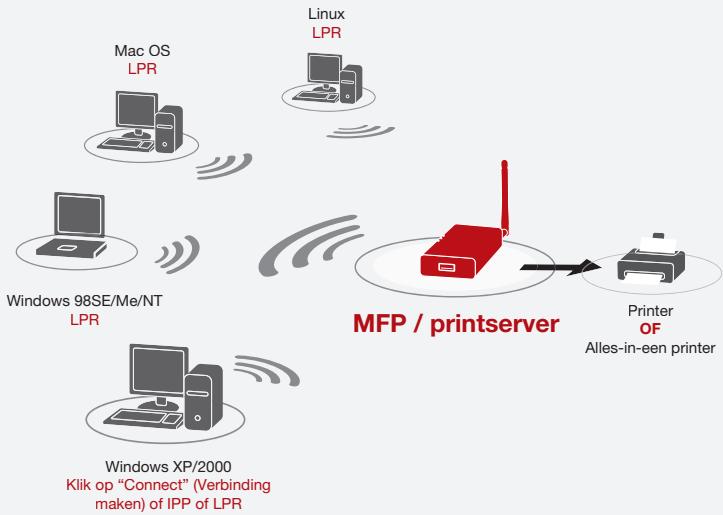
AIO-PS (All-In-One Print-Server)-modus
De printserver kan met MFP's en standardprinters communicatoren alsof hijrechtstreeks op uw computer is aangesloten. Zo kunt u verbinding maken met MFP's voor het delen van afdruk-, scan, kaartlees- en faxfuncties. Ook als de printserver wel op een standardprinter maar Niet op een MFP is aangesloten,UCTU altijd de afdrukfunctie via de bedieningsmodus gebruiken. In deze modus worden de besturingssystemen Windows 2000 SP4 en hoger en Windows XP SP1 en hoger ondersteund. De AIO-PS-modus darüber ondersteunt Windows 98SE, Me en NT, Linux/UNIX en Mac OS Niet. Zie de volgende hoofdstukken voor uitgebreide informatatie over deze toepasseningen:
Installatieprocedure" op pagina 10
- De alles-in-een printserver bedieren en MFP's gelebruiken" op pagina 30
De alles-in-een printmanager" op pagina 35
PS (Print-Server)-modus
De printserver ondersteunt ook de printprotocollen LPR, IPP en RAW waarmee u de printfuncties van een MFP of een standardprinter kunt delen. Hierbij worden de volgende besturingsystemen ondersteund: Windows 98SE, Me, NT, 2000, XP en 2003, UNIX, Linux en Mac OS X v10.2.x en hoger. Zie de volgende hoofdstukken vooruitgebvre informatatie over deze toepasseningen:
- Afdrukken in LPR-opmaak
- Afdukken in RAW-opmaak
- Afdrukken in IPP-opmaak
- De alles-in-een printserver onder Windows 98SE/Me/NT installeren
UNIX-systeemnetwork - De alles-in-een printserver onder Mac OS installeren
Inhoud van de verpakking
Deze verpakking bevat de volgende producten:
- Draadloze Galles-in-één printerserver van Belkin
- Afneembare antennae
Voedingsadapter
Beknopte installmenthealing
RJ45 CAT5e Ethernet-kabel
Zelfhechtende montageset - Cd-rom (bevat alle hulpprogramma's, sturprogramma's en de installmentiehandleiding)
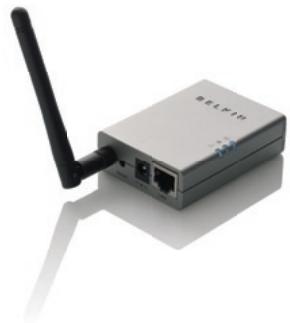
Statuslampjes
De printer server is voorzien van drie statuslampjes die informatiegeven over a) de draadloze verbinding, b) de printer server en de printerstatus en c) de aktiviteit van het lokale network.
(a) Statuslampje voor draadloze verbinding

Continu blauw
De printerserver heeft verbinding met een draadloos accesspoint (AP) of station.
Knipperend blauw
De printserver probeert verbinding te makes met het accesspoint of station.
Uit
De draadloze modus van de printserver is uitgeschakeld.
(b) Statuslampje voor printeren en printerstatus

Continu blauw
De firmware van de printserver worden bijgewerkt. (Als het bijwerken de de firmware van printserver mistrukt, blijf het statuslampje continu branden.)
Knipperend blauw
De printer heeft verbinding (blijft knipperen, of de printer nu wel of Niet bezig is met het verwerken van afdruktaken).
Uit
De printer heeft geen verbinding gemaatkt of de printer is uitgeschakeld.
(c) Statuslampje voor verbinding mét of activiteit van het lokale netwerk.

Continu blauw
De LAN-kabel is op de printserver aangesloten.
Knipperend blauw
Via deze poort worden data overgestuurd en ontvangen.
Uit
Geen verbinding gemaakt.
Resetknop
Terugzetten (Resetknop met een potloodpunt korter dan vrij seconden indrukken)
- Wonneer u de resetknop indrukt, zich de statuslampjes voor draadloze verbinding, printer server en printerstatus UIT totdat u de knop loslaat zodat de server opnieuw kan starten.
- Bij het opstarten van de printserver gaan de statuslampjes voor draadloze verbinding, printserver en printerstatus kortstondig aan en UIT.
Terugzetten maar standaardinstelling (Resetknop met een potloodpunt langer dan vrij seconden indrukken)
- Wonneer u de printserver waar de standardinstelling terugzet,ঃn de statuslampjes voor draadloze verbinding, printserver en printerstatus aanvankelijk uit en verrolgens gaan ze even aan en weeer uit. Na opnieuw opstarten worden de printserver waar de standardfabrieksinstelleningen terugpezet.
U kurz de printserver op een vlakke ondergrondplaatsen of op een MFP of standard printer vastzetten.
Op een vlakke ondergrondplaatsen
- Zorg ervoor dat u de printserver ergens neerzet waar voldoende ventilatie is.
- Plaats de printserver op een vlakke ondergrond.
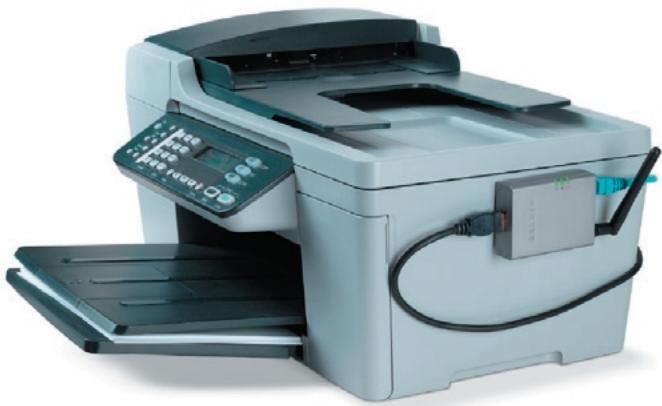
Op een printer vastzetten
- Bevestig de zichklevende dubbelzijdige montageset aan de achterkant van de printserver. Plak de kleefzijde Niet op het identificatieplaatje van de printserver. Waarschijnlijk hebt u het identificatieplaatje later nodig voor informatie over het MAC-adres en het serienummer.
- Bevestig de printer zoals hier aangegeven aan de zij- of achterkant van de printer.
Stap 1. Apparaten op de printerserver aansluiten
Voordat u begint, moet u over het volgende beschikken:
- Een computer met Windows 2000 SP5 of hoger of Windows XP SP1 of hoger
- Een MFP of standard printer met een USB-poort en de bijbehorende installmente-cd
- Een CAT5 Ethernet-kabel
-
Een USB-kabel (niet meegeleverd - worden meestal bij de printer geleverd)
-
Maak de verpakking van de printserver open en controllerer of alle hier opgesomde productenkaar aanwezig zich.
- Sluit de printserver aan op uw network door het ene uiteinde van de netwerkkabel op de netwerkpoort van de printserver aan te sluiten en het andere uiteinde op een vrij poort van de router.
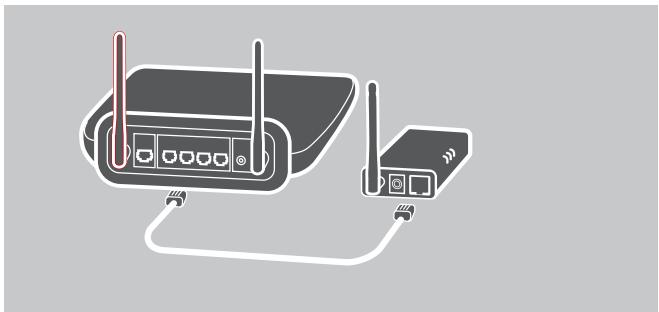
- Bevestig het ene uiteinde van de voedingsadapter aan de printserver en het andere uiteinde in een stopcontact. Na inschakeling voert de printserver een zelftest (ofwel POST)uit. Wonneer het statuslampjeuitgaat, is de printserver maar voor gebruik.
Let op:
- Gebruik de voedingsapter die bij de printer server is geleverd en GEEN andere.
- Om compatibiliteitproblemen te voorkomen要去e erst de printer inschakelen en pas daarna de printer.
- Lees de handleiding van de printer voordat u een standaardprinter met een USB-kabel aansluit. Bij sommige printers要去 u stuurprogramma's en hulpprogramma's installeren voordat u ze op een computer aansluit. Ook要去 u sommige printersijdens de installmentprocedure op de computer aansluten.
Stap 2. Software installeren
Controller voordat u begint welk besturingsysteme uw computer gebruikt. U(Int) der Windows 2000 SP4 of hoger en Windows XP SP1 of hoger uitvoeren.
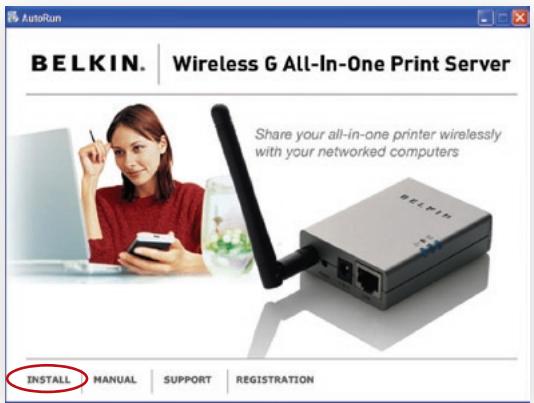
- Plaats de meegeleverde installmente-cd in het cd-romstation. Het autorun.exe-programma moet automatisch starten. Zo Niet, start autorun.exe dan handmatig via het cd-romstation. Dat gaat als volgt: navigeer maar het cd-romstation en dubbelklik op "autorun.exe" om de installmente te starten.
- Nu verschijnt het volgende venster. Klik op "Install" (Installeren) om de installmentwizard te starten.
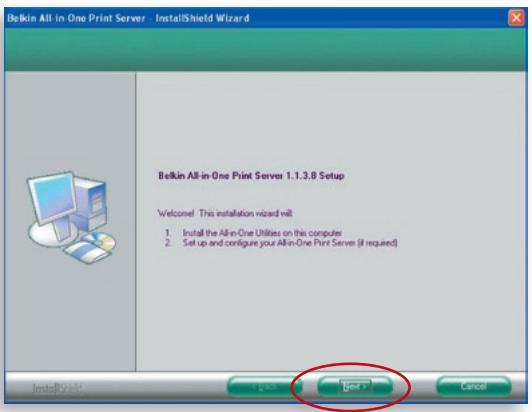
- De InstallShield-wizard voor de alles-in-een printserver van Belkin verschijnt. Klik op "Next" (Volgende).
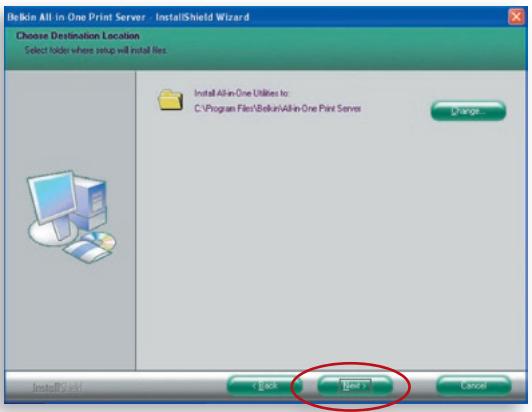
- Klik op "Next" (Volgende) om de hulpprogramma's voor de printerserver in de standaardmap te installereren (aanbevolen) of klik op "Change" (Wijzigen) om de doelmap aan te gehen waar u de hulpprogramma's voor de printerserver wilt installereren.
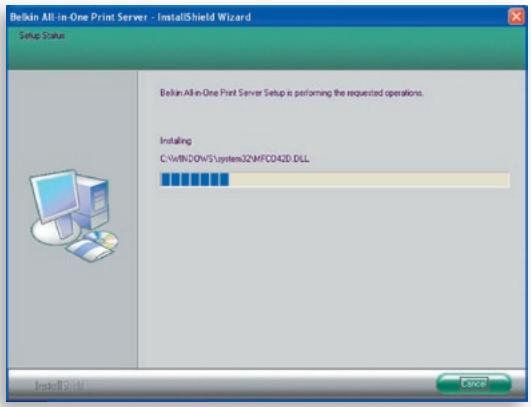
- Het systemd start de installation van de hulpprogramma's voor de printerserver.
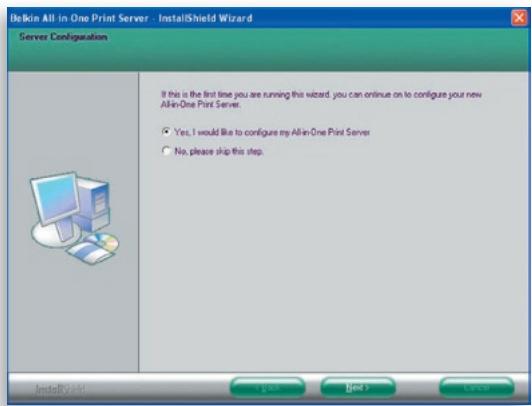
- Het venster "Server Configuration" (Serverconfiguratie) verschijnt. Om de printserver te configureren klikt u op "Next" (Volgende) (aanbevolen bij de eerste installmentie) en gaat u verder bij stap 7.
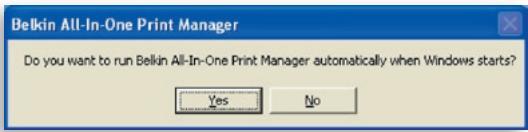
Als u de printserver nu nog nicht wilt configureren, selecteert u "No, please skip this setup" (Nee, deutsche setup overslaan). Klik verwolgens op "Next" (Volgende) om de installmentie te voltooien (als u een neue clientcomputer toevoegt voor het delen van een bestaande printserver-setup). Geef aan of u het hulpprogramma Alles-in-een printmanager van Belkin wel of Niet automatisch wilt starten als Windows opstart. Wij raden aan de printmanager tegelijk met Windows te starten.
Configureer de printserver als volgt wonneer u kiest voor "Yes, I would like to configure my All-In-One Print Server" (Ja, ik wil mijn alles-in-een printserver configureren).
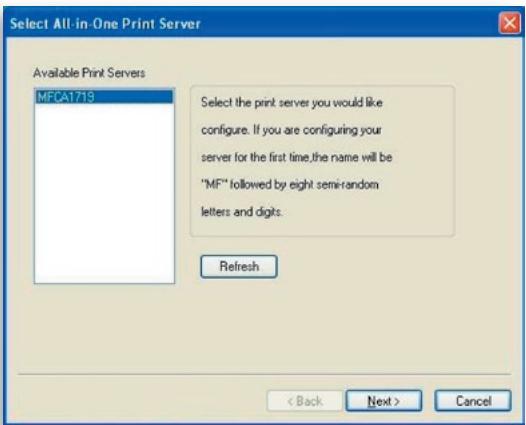
- De lijst van printerservers zoekt maar printerservers in het netwerk. Selecteer de "Wireless G All-In-One Print Server" (Draadloze G alles-in-één printerserver) en klik op "Next" (Volgende).
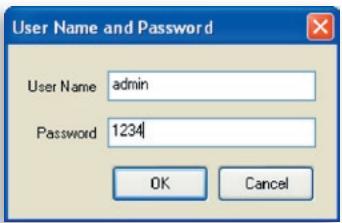
- Voer de gebruikersnaam en het wachtwoord in van de printserver die u hebts geseleerd om in te loggen. De standarddegebruikersnaam is "admin", het standardwachtwoord is "1234".
- Voer hier de aliasnaam en de beschrijving van de printerserver in. Klik op "Next" (Volgende).
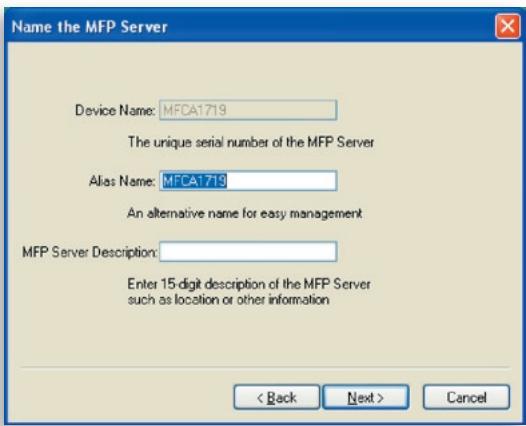
Let op: U kurz de locatie van de printer en andere informatatie in het veld "MFP Server Description" vastleggen.
- Om het IP-adres van de printer in te stellen, stelt u de standard in op "DHCP" voor de TCP/IP-configuratie.
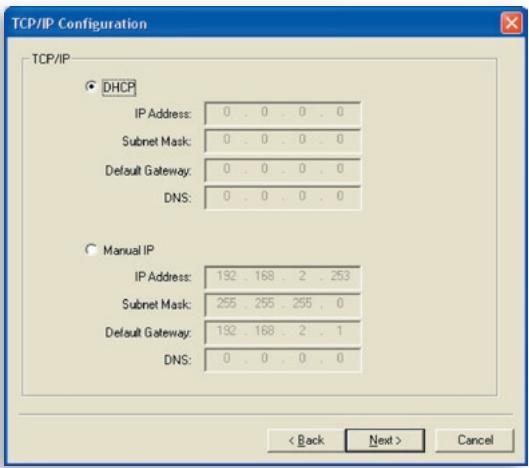
De printserver tracht standaard een IP-adres te krijgen van de aangesloten Belkin router die de DHCP-server draaat waarna het volgende venster verschijnt.
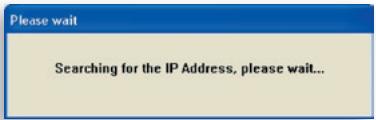
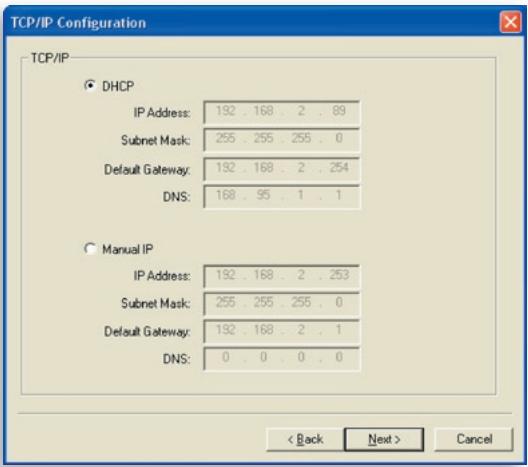
De toegewezen TCP/IP-installingen verschijnen als referentie in het venster "TCP/IP Configuration". Klik op "Next" (Volgende) om door te gaan met stap 3 van de installmentprocedure.
Als de DHCP-server Niet beschikbaar is of nicht worden gezonden, krijgt u het verzoek de TCP/IP-instellenen van de printserver handmatig te configureren door in het onderstaande scherm op “Yes” (Ja) te klikken. Als u op “No” (Nee) klikt, zoekt de printserver maar het IP-adres van een DHCP-server in het netwerk.
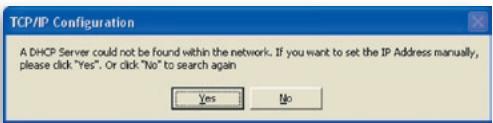
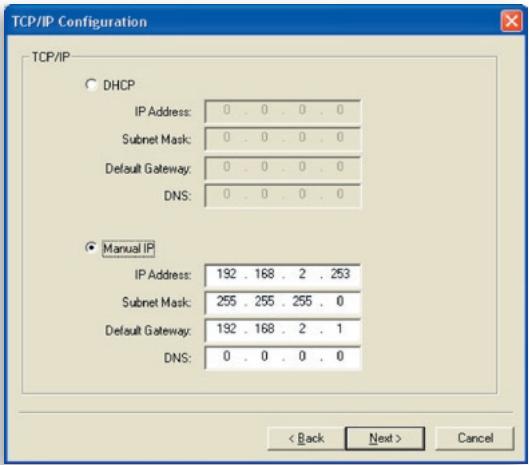
Selecteer "Yes" (Ja) om de TCP/IP-installingen in het hoofdstuk "Manual IP" (IP handmatig instellen) te configureren. De standardinformatie over het TCP/IP-adres in de handmatige IP-modus is als hieronder aangegeben.
IP-adres: 192.168.2.253
Subnet Mask (Subnetmasker): 255.255.255.0
Standaard gateway: 192.168.2.1
DNS: 0.0.0.0
Zorg ervoor dat de hier geconfigureerde TCP/IP-informatie correct is en overeekenkomt met deinstallingen van het netwerk. Klik op "Next" (Volgende) om door te gaan met stap 3 van de installmentprocedure.
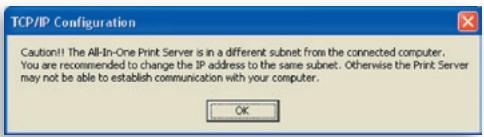
De printerserver contrôleert of het handmatig geconfigureerde IP-adres in "TCP/IP Configuration" zich in hetzelfde subnet bevindt als de aangesloten computer die het installmentehulpprogrammauitvoert. Als de handmatig geconfigureerde TCP/IP-adresinstallingen zich in een ander IP-subnet bevinden dan dat van de aangesloten computer, verschijnt de onderstaande waarschuwing. Klik op "OK" om terug te gaan en de juiste IP-adresinstallingen voor de printerserver te configureren.
Let op: Als u na de installmente op een bepaald moment de TCP/IP-instellenen van de printserver wilt veranderen,kest u de TCP/IP-configatieoptie van het hulpprogramma Servermanager gebruiken.
Stap 3. Draadloze instellungen configureren
- De standaardinstelling is de "Auto"-modus. De printerserver detecteert via de hierop aangesloten Ethernet-kabel een verbinding met een bedraad LAN-network. Als de printerserver is aangesloten op een bedraad network, werk ist hij in dat netwerk. Om de draadloze modus te activeren, maakt u de Ethernet-kabel los wonneer u klaar bent met de configuratieprocedure. De Ethernet-kabel要去ECHTER wel aangesloten blijven voor de in dit hoofdstuk vereiste draadloze configuraties. Zie voor meer informatie over draadloze instelleningen het hoofdstuk "Draadloze configuratie".
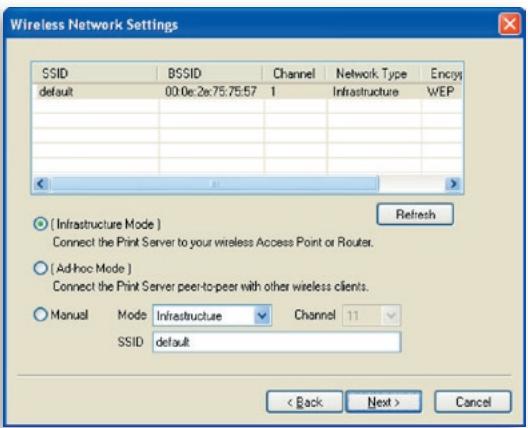
- Het scherm "Wireless Network Settings" (Instellengen draadloos netwerk) van de printserver scant automatisch het nabijde draadloze netwerk. Selecteer het draadloze netwerk waarmeu u verbinding wilt makeen en klik op "Next" (Volgende). U(Intstelleningen van uw draadloze netwerk ook handmatig invoeren (in de modus "Manual").
De standaardinstellungen voor draadloze netwerken zijn als volgt:
Modus: Infrastructuur
SSID: Standaard
Kanaal: 11
- Als u verbinding wilt makeen met een network dat encryptie gebruikt, verschijnt het scherm "Wireless Security Settings" (Draadloze beveiligingsinstelleningen). Selecteer "Security Mode" (Beveiligingsmodus) en vul de beveiligingsinstelleningen van uw draadloze netwerk in. U kunt kiezen uit een,aantal beveiligingsinstelleningen: "None" (Geen), "WEP" of "WPA" met cijfermodus "TKIP" of "AES".
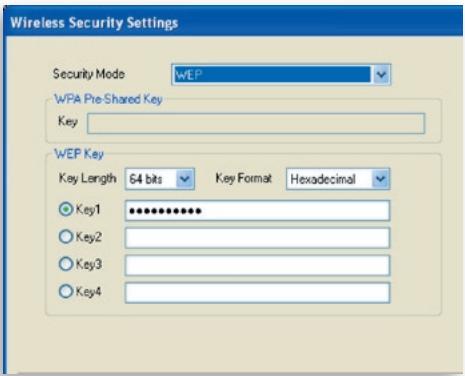
- U bent nu klaar met configureren. Klik op "Finish" (Beeindigen) om de instellening te bevestigen.
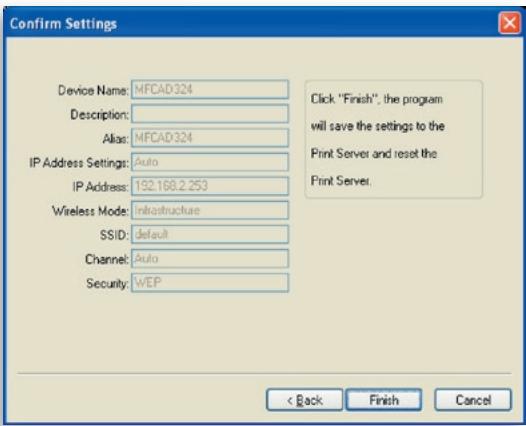
- Klik op "Finish" (Beeindigen) om de installmentie te voltooien.
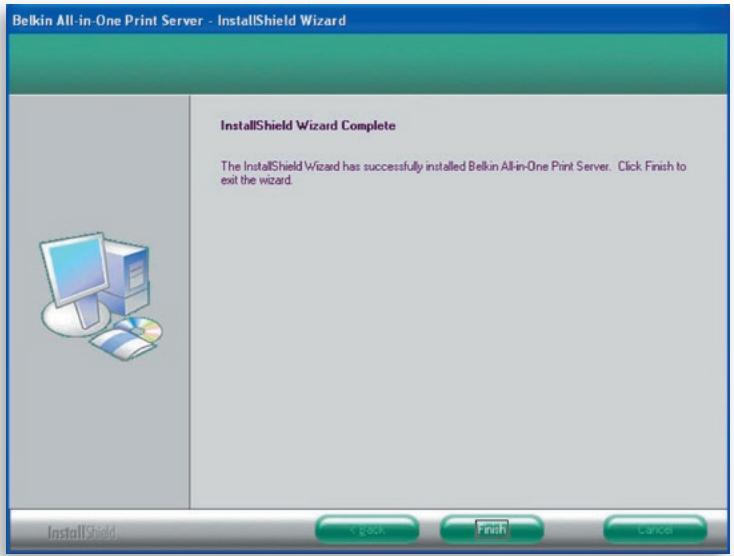
Let op: Als de firewall van Windows XP in uw computersysteme is geactiveerd, opent de printserver automatisch een aantal moodzakelijkpe poorten voor het printserverprogramma waardoor dit probleemloos op uw computer kan draaien. Deze poorten worden uitsluitend geopend voor computers in uw eigen locale IP-network zodat de verilgheid van uw computersysteme Niet in gevaar worden gebracht.
- Geef aan of u het hulpprogramma Alles-in-een printmanager van Belkin wel of Niet automatisch wilt starten als Windows opstart. Wij raden u aan de printmanager tegelijk met Windows te starten.
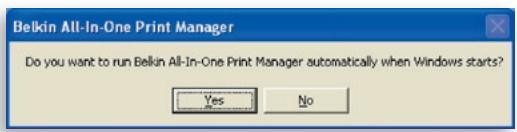
Van nu af is het printerserverlogo in de systemdbalk van uw computer te zien.
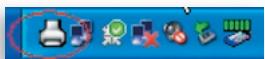
U=knt nu de Ethernet-kabel tussen de printserver en de router losmaken om de draadloze functies van de printserver te activeren.
Bewaar de Ethernet-kabel op een veiligeplaats voor het geval dat u de printserver later opnieuw要去 configureren.
Hulpprogramma's voor dealles-in-een printserver
Nadat u de installmentie hebt voltooid bevat programmamap van de printerserver drie hulpprogramma's en een tekstbestand.
All-In-One Print Manager - (Alles-in-een printmanager)
Hiermee(Int) sunt de verbinding tussen de printer en uw computer
regelen om de verschillende functies van de printer te delen.
Server Configuration - (Serverconfiguration) Hiermee kurz u het IP-adres van de printserver, netwerkprotocollen en andere geavanceerde functies configureren. Ook de printserver kurz u ermee besturen.
Uninstall - (Verwijdersen) Assistant voor het verwijdersen van alle geinstalleerde softwareprogramma's van de printerserver.
About Version - (Versie-informatie) Toont de versie van elk hulpprogramma dat een onderdeel vormt van de softwareprogramma's van de printserver.
Stap 4. MFP-stuurprogramma's/hulpprogramma's installeren
Zodra de printer is geinstalleerd, verschijnt het venster "Belkin All-In-One Print Manager". Nadat u een printer met een USB-kabel op de printerver hebts aangesloten, toont de printmanager automatisch de naam van de printer in de lijst van printerservers.
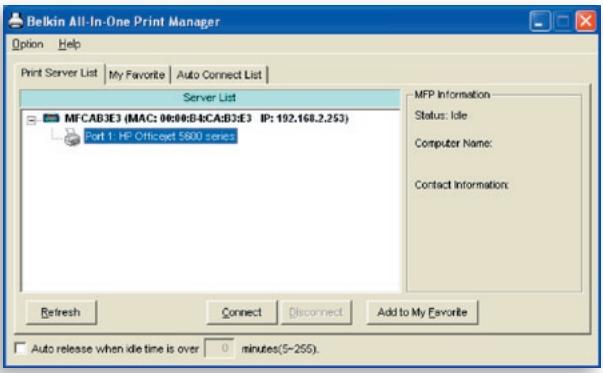
Controller de printerinstallatiestatus van uw computer voordat u de printer die u in de lijst van printerservers hebt geselecteerd.gaat installereren.
- Zie hoofdstuk 4.1 als er nog geen printerstuurprogramma's of hulpprogramma's op uw computerলalleerd.
Zie hoofdstuk 4.2 als er printerstuurprogramma's of hulpprogramma's op uw computerলilleerd.
4.1 Geen printerstuurprogramma's of hulpprogramma's geinstalleerd
Lees de handleiding van de printer voordat u met installereren begint. Bij sommige printers要去 u de stuurprogramma's en/of hulpprogramma's installereren voordat u de printer op uw computer aansluit. Andere printers wollen dat u de printerijdens de installmentie op uw computer aansluit. Zie de onderstaande afbeelding van "HP All-In-One Series" die het scherm weergeeft datijdens de installmentie zichtaar is.
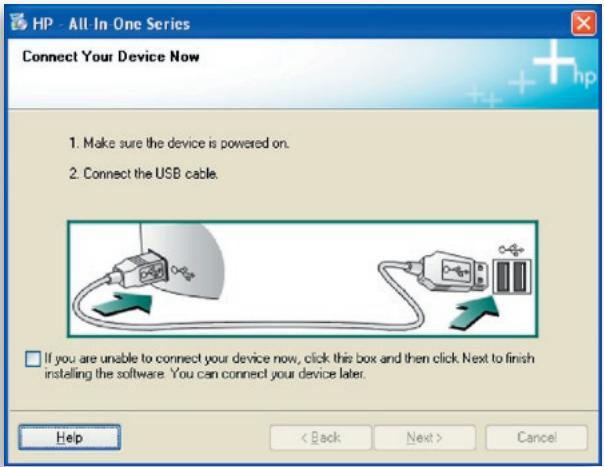
Ga als volgt te werk om de printer via de printserver op uw computer aan te sluiten alsof u de printer via de USB-kabel rechtstreeks op uw computer hebt aangesloten.
- Selecteer de printer die u in de lijst van printerservers wilt installereren en klik op de knop "Connect" (Verbinding make).
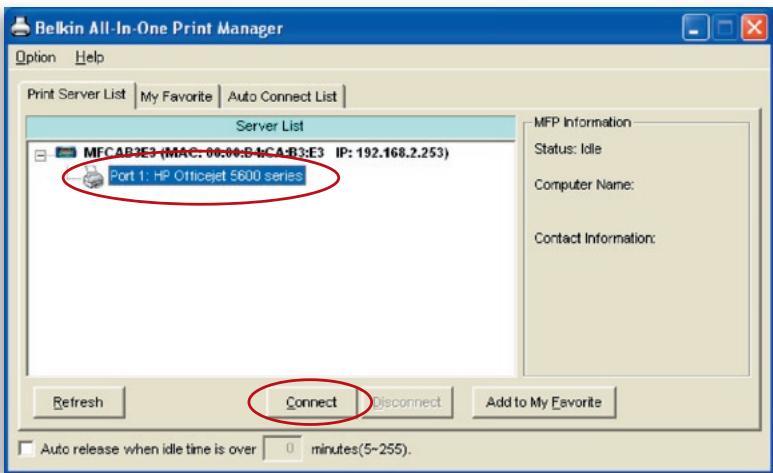
- Windows detecteert nu de neue hardware en vraagt u de stuurprogramma's van de printserver en verrolgens de stuurprogramma's van de printer te installereren. Wanner de computer stocht met vragen, zich de stuurprogramma's geinstalleerd. Als de computer de printerstuurprogramma's Niet kan vinden,plaats dan de installmentie-cd van de printer in het cd-romstation om de stuurprogramma's op te zoeken.
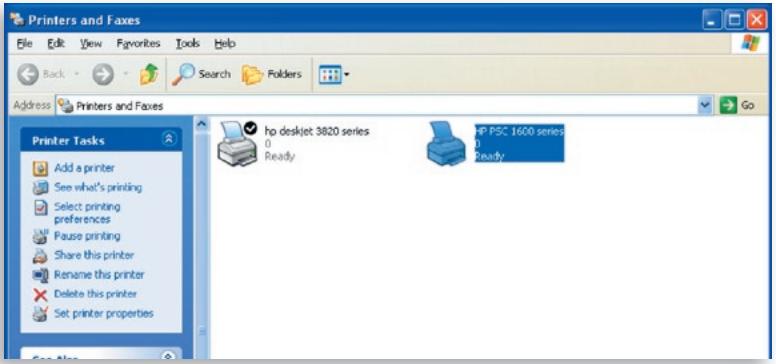
- Wanner u de printer hebt geinstalleerd, ziet u dat de printer is toegevoegd aan "Printers and Faxes" onder het Windows besturingsystem.
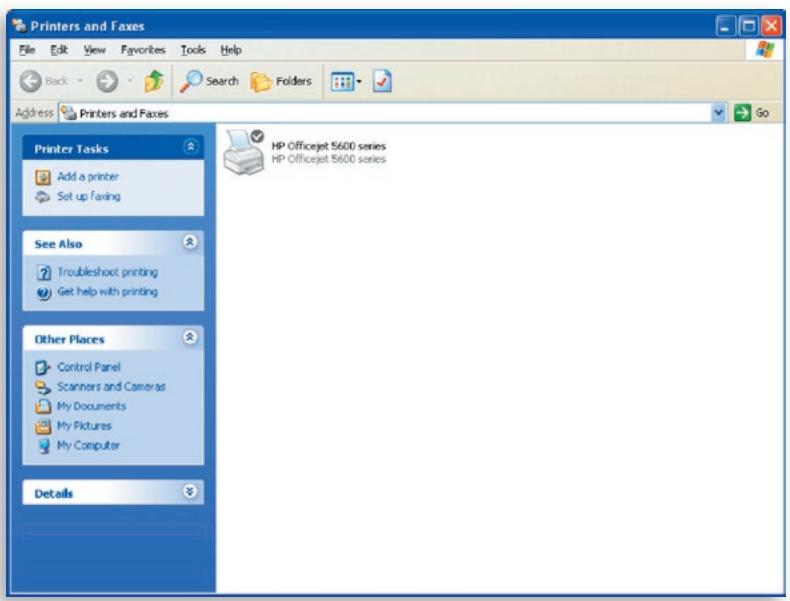
4.2 Printerstuurprogramma's of hulpprogramma's geinstalleerd
- Ga te werk als volgt om de al geinstalleerde printerstuurprogramma's en/of hulpprogramma's aan de printserver te koppelen. Selecteer de printer die u in de lijst van printservers wilt installereren en klik op de knop "Connect" (Verbinden).
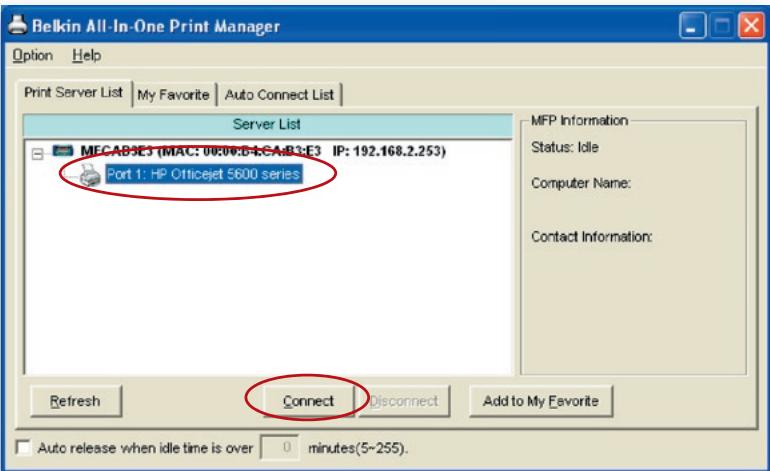
- Windows detecteert nu de nouvelle hardware en vraagt u de stuurprogramma's van de printserver en verrolgens de stuurprogramma's van de printer te installereren. Wanner de computer stoot met vragen, zich de stuurprogramma's geinstalleerd. Als de computer de printerstuurprogramma's Niet kan vinden,plaats dan de installmentie-cd van de printer in het cd-romstation om de stuurprogramma's op te zoeken.
- Na de installmentie worden een kopie van de printer toegevoegt aan "Printers and Faxes" onder het Windows besturingssysteme.
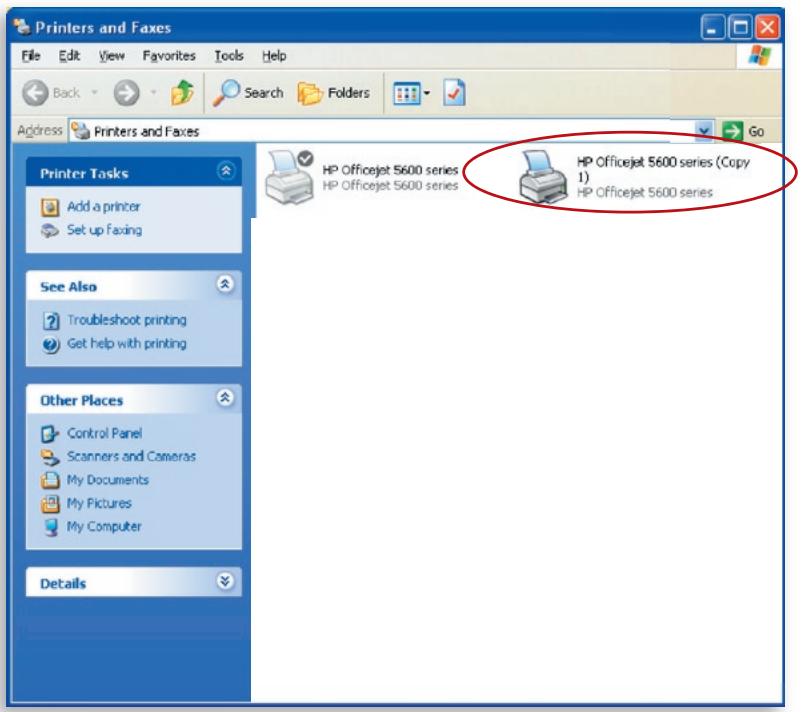
Afhankelijk van de vorige configuratie van uw computer+kennen ook duplicatesen van systeembalkpictogrammen of bureaubladsnelkoppelingen voor scanners en camerakaartlezers verschijnen. Gebruik de kopieën van de pictogrammen en snelkoppelingen in combinatie met de printerserver.
Deinstallingen voor automatische vrijloopinterruptie activeren
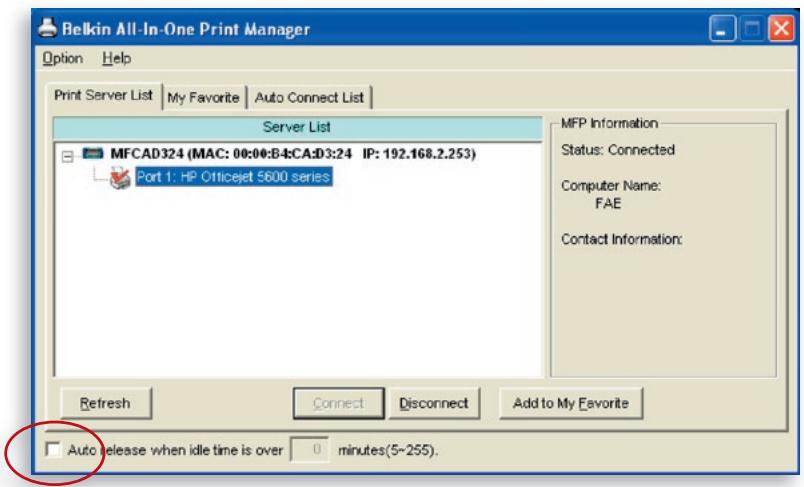
Nadat u de printerstuurprogramma's hebt geinstalleerd selecteert u de optie "Auto release when idle time is over" (Automatisch uitschakelen na afloop van de ingestelde vrijlooptijd) in het scherm "Belkin All-In-One Print Manager" met een vrijloopinterruptie van 5 minutes.
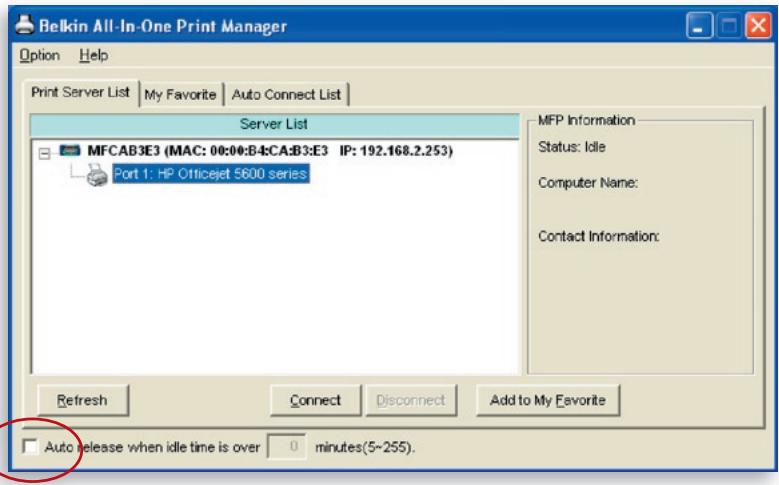
Nieuwe clientencomputers aan de configuratie van de printserver toevoegen
Wanneer u een neue clientencomputer aan een bestaand printservernetworke toevoegt om de functionaliteit van afdrukken, scannen, kopiernen, faxen en kaartlezen te delen, volg dan alleen stap 2 vanaf punt 1 tot en met 6 en stap 4 punt 2.
De printserver bedieren en de MFP's gebruiken
Zodra u de installmentie van de printer met de installmentewizard hebt voltooid, is de printer met de computer verbonden. U=kunt nu de print-, scan-, kaartlees- en faxfuncties van de MFP delen.
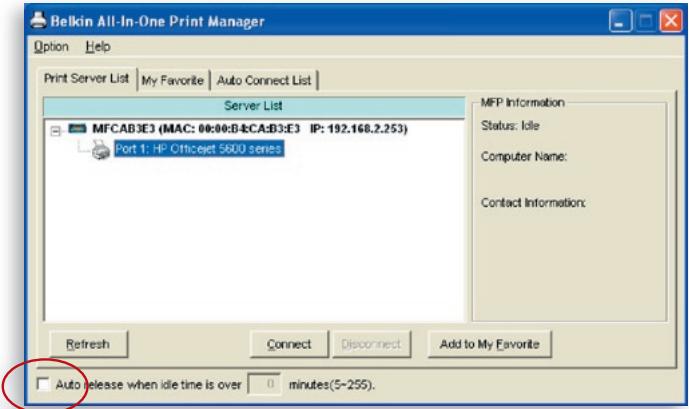
Tip 1: Nadat u de printer hebt gebruikt, klikt u op "Disconnect" (Verbinding verbeken) om de printer vrij te gehen. Andere gebruikers können de printer pas gebruiken nadat u deze hebt vrijgegeben.
Tip 2: Wij adviseren u de instelling "Idle Timeout" (Vrijloopinterruptie) te activeren. Daardoor verwreekt de printserver na afloop van de door u ingestelde vrijlooptijd automatisch uw verbinding met de printer. Zo blijft de printer Niet te lang bezet en+kennen andere gebruikers de printer vaak delen. Zie voor meer informatatie het hoofdstuk "Alles-in-een printmanager".
Afdrukfuncties delen
Nadat u de printer hebt geinstalleerd, worden hij toegevoegd aan "Printers and Faxes" (Printers en faxapparaten) in Windows. Wonneer u door in de Belkin alles-in-een printmanager op "Connect" (Verbinden) te klikken met de printer verbinding hebt gemaakt, brengt de printmanager automatisch de verbinding:tussen de printer en uw computer tot stand waarna u volgensdezelfde stappen als gebruikelijk documenten=kunt afdukken.
Tip: Als u een afdruktaak waar de printer hebt gestuurd verwijl deze nog met een andere gebruiker is verbonden, kan uw computer melden dat het apparaat Niet is gezonden of dat het document Niet kon worden afgedrukt. Verstuur in dat geval de afdruktaak opnieuw zodia de printer vrijloopt of de verbinding door een andere gebruiker worden verbrozen.
Scanfuncties delen
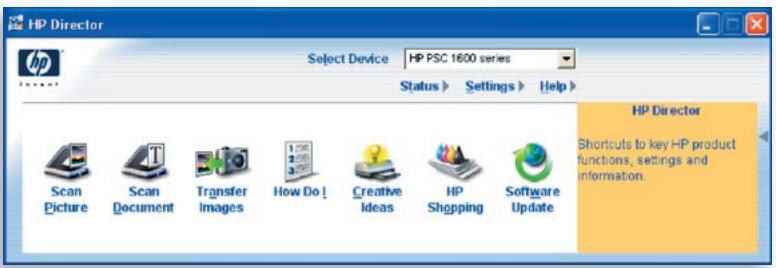
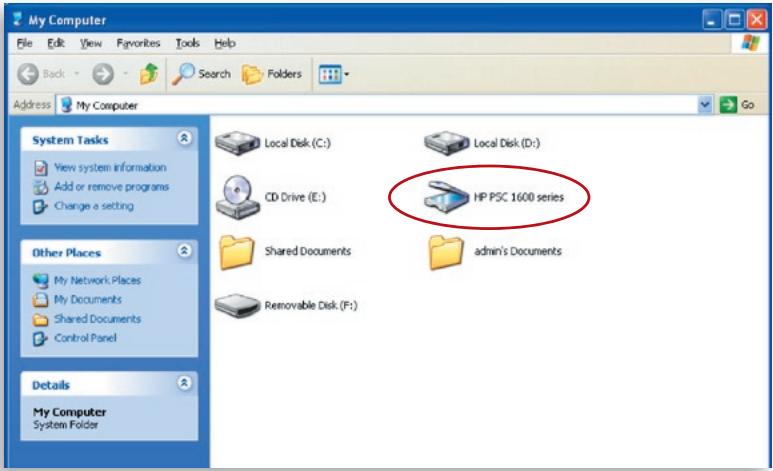
De meeste printers met ingebouwde scanner haben een scanfunctie voor de gebruikers. Met dit hulpprogramma(Int)(Int)Int u afbeeldingen en documenten scannen. Onder Windows XP(Int)Int u ook het Windows XP-hulpprogramma voor scannen gebruiken. U(Int)Int ook andere scanprogramma's als Photoshop®, Photolpact®, Paint Shop Pro® en dergelijk gebruiken.
Bijvoorbeeld: Hulpprogramma's van de HP 1600-serie
Het scanprogramma van Windows XP
Kaartlezer delen
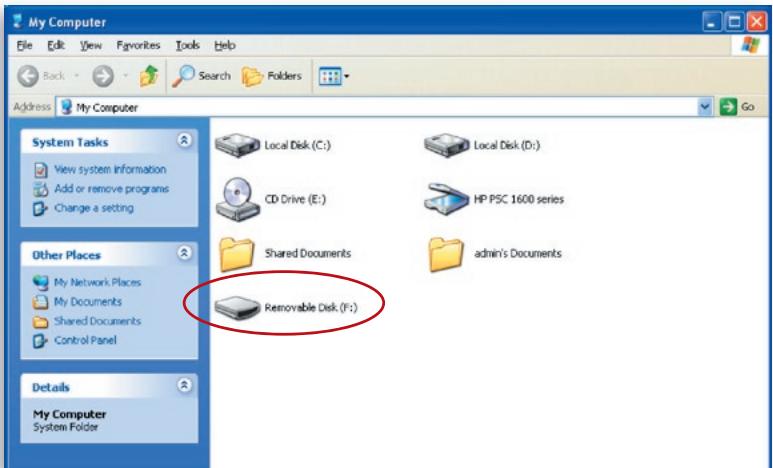
Als uw printer een of meer ingebouwde mediakaartlezers heeft, kunt u met de printserver bestanden op een geheugenkaart in de kaartlezer uitlezen.
Bestanden faxen
Als uw printer een faxfunctie heeft, kutn u met uw computer bestanden maar het door u gekozen faxnummer faxen.
Bijvoorbeeld: Faxen met de HP Officejet 5600-serie
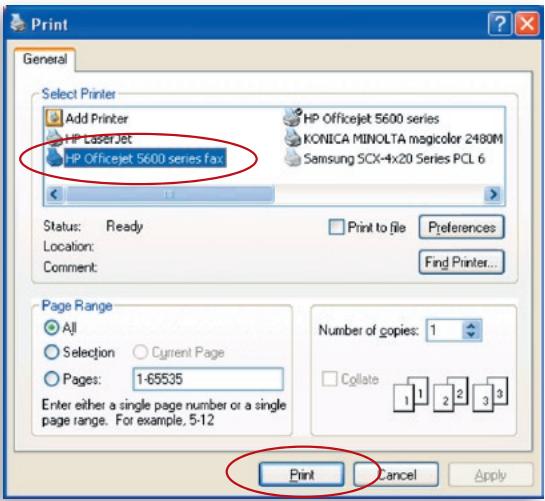
Nadat u de printer hebt geinstalleerd, worden een faxapparaat toegevoegd aan "Printers and Faxes" (Printers en faxapparaten) in Windows. Wanner u met de printer verbinding hebt gemaakt door in de Belkin alles-in-een printmanager op "Connect" (Verbinden) te klikken,=kunt u via de printerserver bestanden maar het faxapparaat faxen.
Procedures voor het faxen van bestanden
- In Microsoft® Office of een ander programme selecteert u in het menu "File" (Bestand) de optie "Print" (Afdrukken).
- In het nu volgende menu selecteert u het faxapparaat en klikt uervovlgens op "Print" (Afdukken).
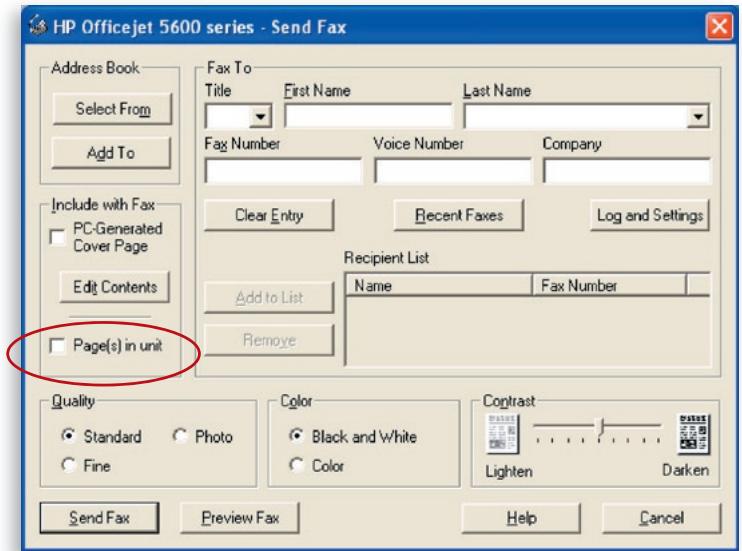
- Het scherm "Send Fax" (Fax verzenden) verschijnt. Configureer het bestand, typ het faxnummer in en klik verrolgens op "Send Fax" (Fax verzenden) om het bestand te verzenden.
Lijst van printerservers
De alles-in-een printmanager van Belkin kan de printer server in het netwerk automatisch opzoekeken en deze in de lijst van printerservers zichtaar make. Alle gebruikers können een printer selecteren en hiermee verbinding makeen door op "Connect" (Verbinden) te klikken, alsof ze de printer via een USB-kabel rechtstreek op hun computer hebben aangesloten. De printmanager geeft ook de nodige informatatie over de status van de verbinding.
Wanneer u de printer Niet nodig hebt, klikt u op "Disconnect" (Verbinding verbreten) waardoor andere gebruikers de printer können gelebruiken. U=kunt ook de instelling "Idle Timeout"
(Vrijloopinterruptie) inschakelen waardoor de printserver na een vrijlooptijd die u vooraf hebts ingegeven de verbinding verbreekt.
Als u de USB-kabel losmaakt of de printer uitschakelt terwijl u hem gebruikt, worden de printserver Niet in de lijst weergegeven. Wanner u de USB-kabel waar aansluit of de printer weein schakelt,要去 u de knappen "Refresh" (Vernieuwen) en "Connect" (Verbinden) in de Belkin alles-in-een printermanager indrukken om de verbinding te herstellen.
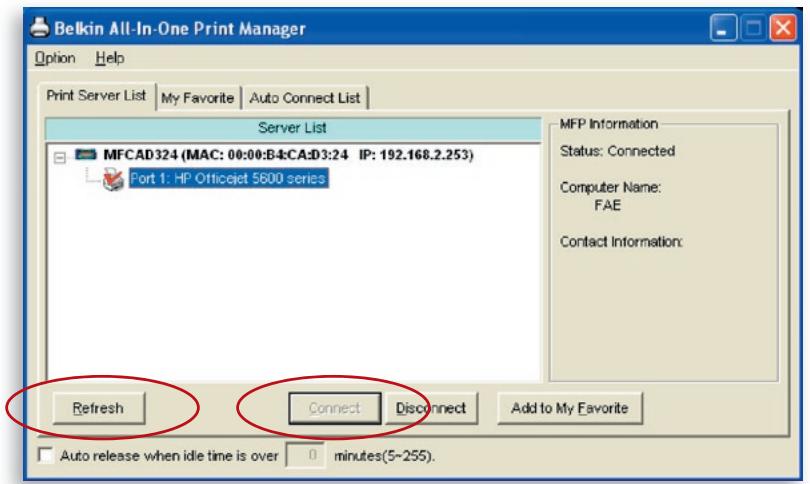
| Lijst van printerservers | De lijst van printerservers bevat alle printerservers in het netwerk. Hierin kunt u tevens de nodige informatatie over de printerserver vinden zoals ondermeer “All-In-One Print Server Name” (Naam van de alles-in-een printer), “MAC ID”, “IP Address” en de printer die op de printerserver is aangesloten. |
| Informatie over de alles-in-een printer/ multifunction-printer (MFP) | Wonneer u in de lijst van printerservers op de printerserver klikt,verschijnen de “All-In-One Print Server Description” (Beschrijving van de alles-in-een printerserver) en de “Idle Timeout” (Vrijloopinterruptie) van de gekozen printerserver. |
| Beschrijving van de alles-in-een printerserver | Deze beschrijving helpt u deplaats en de nam van de printserver na te gaan. |
| Vrijloopinterruptie | Hier kan elke gebruiker zijninstelling voor vrijloopinterruptie nakijken. Om te voorkomen dat iemande printer te lang bezet houdt, kan elke gebruiker in “Option\General Setting” (Opties\Algemene installingen) zijn of的那一igen “Idle Timeout” (Vrijloopinterruptie) instellen. Hierdoor wordt de verbinding verbroken nadat de ingeschakelde printer een bepaaldearend Niet is gebruikt. Standaard is er geenijdbeperking ingesteld. Door in de lijst van printerservers op de printer te klikken, roept u informatie op als“Status”, “Computer Name” en“Contact Information”. |
| Status | Deze geeft de status van de printer aan met ondermeer “Connected” (Verbonden), “Idle” (Vrij) en “Busy” (Bezet). De status “Connected” (Verbonden) betekent dat u verbinding hebtt met de MFP. De status “Idle” (Vrij) betekent dat de printer Niet in gebruik is. De status “Busy” (Bezet) betekent dat een andere gebruiker de printer gebruikt voor scannen, afdrukken en dergelijkke. |
| Computernaam | Deze functie toont de naam van de computer van de gebruiker die verbinding met de printer heeft. |
| Contactinformatie | Wanner de huidige gebruiker zijn of haar “Contact Information” (Contactinformatie) heeft ingesteld,kest u deze hier zien. Ukest met de huidge gebruiker contact opnemen om te vragen de verbinding met de printer te verbreken. |
| Vernieuwen | Vernieuwt de lijst van printerservers onmiddelijkk. |
| Aansluiten | Hierdoor kan de printer met uw computer verbinding maken. |
| Verbinding verbreken | Hierdoor wordt de verbinding met degeseleterde printer verbroken. |
| Aan de lijst “My Favorite” (Mijn favorieten) toevoegen | Voegt uw meest gebruikte printerservers toe aan de lijst “My Favorite” (Mijn favorieten). |
| Automatisch uitschaken wonneer de vrijlooptijd van xx (5-255) minuten is verstreten. | Om te voorkomen dat u de printer te lang bezet houdt,kest u een vrijloopinterruptie instellen. Door deze functie worden de huidige verbinding verbroken nadat de printer een bepaaldearend het is gebruikt. Standaard is er geenijdbeperking ingesteld. Wij adviseren u de vrijloopinterruptie in te stellen nadat u de printer en de printerserver volledig hebts geinstallerd zDat niemand de printer langdurig in beslag kan nemen. |
My Favorite
U kunt de meest gebruikte printerservers aan de lijst van "My Favorite" (Mijn Favorieten) toevoegen. De printerserver op de lijst worden aan de lijst van snelkoppelingen toegevoegd wanner u met de rechttemuisknop op het pictogram van de printerserver op de systemdembalk klikt. Zie het hoofdstuk "Snel installeren" voor meer informatie over de functies voor snel installeren.
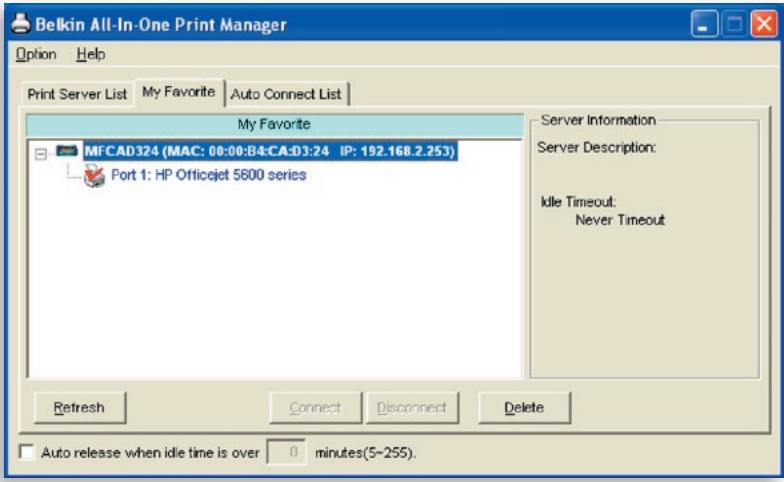
| De lijst “My Favorite” (Mijn favorieten) | |
| De lijst “My Favorite” (Mijn favorieten) | De lijst “My Favorite” (Mijn favorieten) geeft een overzicht van uw favoriete printerservers. Hierin kut u de nodige informatatie over de printserver(s) vinden zoals nam, Mac ID, IP-adres en aangesloten apparaten. |
| All-In-One Print Server/MFP Information (Informatie over dealles-in-een printer/MFP) | De hier vermelde informatatie is gelijk aan die in de lijst van printerservers. Zie voor meer informatatie het hoofdstuk “Lijst van printerservers”. |
| Vernieuwen | Hierdoor worden de lijst van printerservers onmiddelijk vernieuwd. |
| Aansluiten | Maakt het möglichk de printer op uw computer aan te sluiten. |
| Verbinding verbreken | Verbreekt de verbinding met de geselecteerde MFP. |
| Verwijderen | Verwijdt de geselecteerde printer uit de lijst “My Favorite” (Mijn favorieten). |
| Automatisch uitschakelen wonneer de vrijlooptijd van xx (5-255) minuten is verstreten. | Om te voorkomen dat iemand de printer te lang bezet houdt, kut u de vrijlooptijd beperken. Deze worden gebruikt om de huidige verbinding te verbreken nadat de ingeschakelde printer een bepaaldearendiet isgebruikt. Standaard is er geen tijdbeperking ingesteld.Wij adviseren u een beperking van de vrijlooptijd in te stellen nadat u de printer en de printer server volledig geinstalleerd hebt, zodate niemand de printer langdurig in beslag kan nemen. |
Lijst van automatische verbindingen
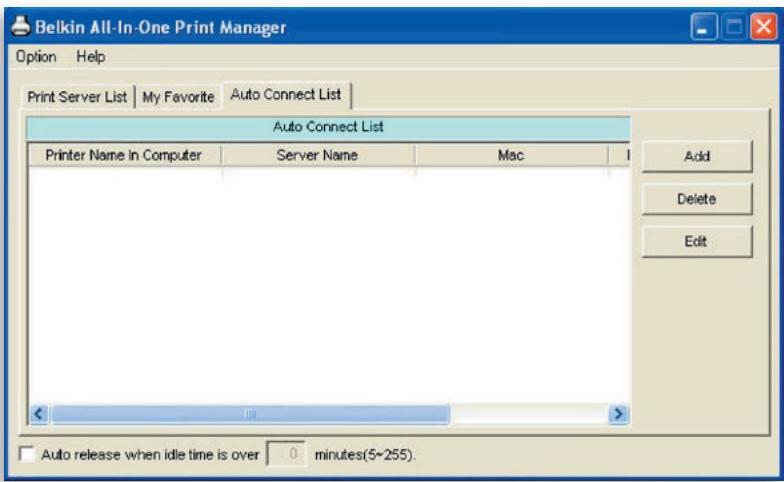
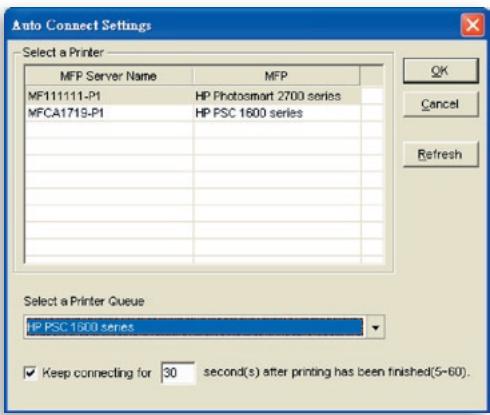
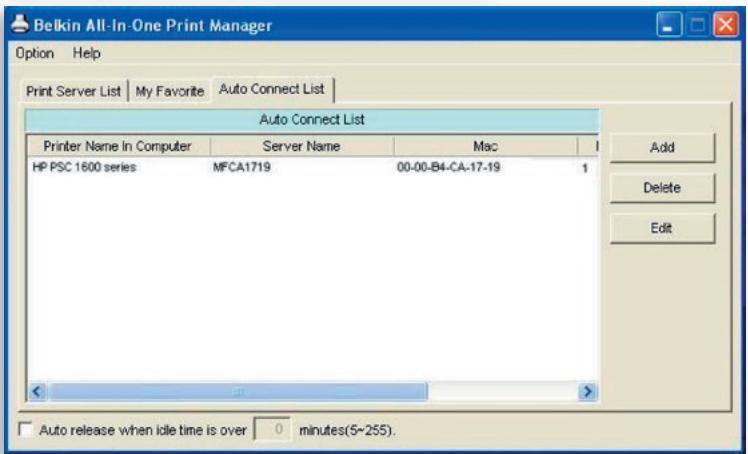
Om ervoor te zorgen dat uw computer wanneer u een document wilt afdrukken de printer automatisch in beslag neemt - Zoals dat bij conventionele printerservers geleurt - kut u de printer aan de lijst van automatische verbindingen toevoegen. De computer stuart de afdruktakenaar de printer zodra de printerserver vrijloopt en er geen verbinding is.
Ga als volgt te werk om de printer aan de lijst van automatische verbindingen toe te voegen.
- Klik in de lijst van automatische verbindingen (Auto Connect List) op "Add" (Toevoegen).
- De printerservers in het netwerk verschijnen in het volgende scherm. Selecteer de printerder die u aan de lijst wilt toevoegen.
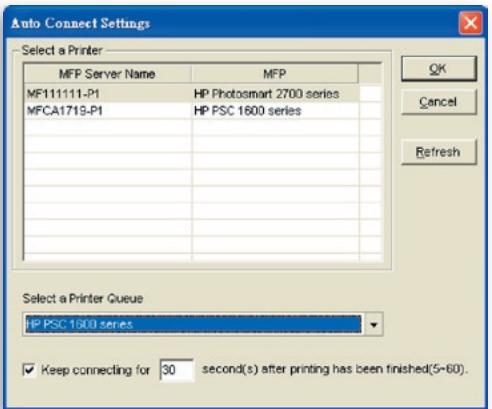
- Selecteer de printer die op de geselecteerde printserver is aangesloten. Klik op "OK". Let erop dat in bepaalde gezallen geen neue afdruktaken{kunnen worden afgedrukt bzwdat de verbinding met de printer al is verbroken.Dit heeft tot gevolg dat ongeformatteerde berichten worden afgedrukt. Standaard is "Keep connecting for 30 second(s) after printing has been finished (5-60)" (Verbinding na voltooiing van afdruktaken 30 (5-60) seconden handhaven) geactiveerd. Hierdoor{kunnen dergelijkke situatuies worden voorkomen.
- De installmentie is klaar.
Snel installeren
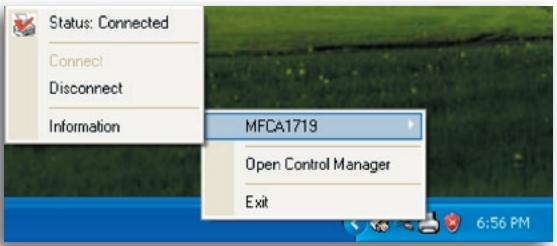
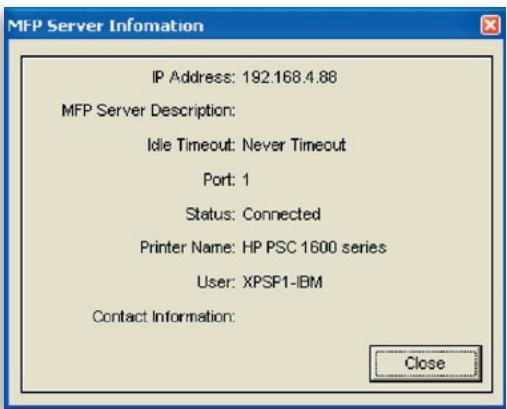
Klik met de rechtter muisknop op het printserverpictogram op de systemdembalk om te controleren welke printerservers u in de lijst "My Favorite" (Mijn favorieten) hebt opgenomen. Vandaaruitkunt u de verbinding met de printerrechtstreeks tot stand brengen of verbeken en de printerinformatie gemakkelijk controleren.
| Snel installeren | |
| Status | Hier kurz u de huidige status van de printer bekijken. “Connected” (Verbonden) betekent dat u verbinding hebt met de printer. “Busy” (Bezet) betekent dat de printer in gebruik is. “Idle” (Vrijloop) betekent dat de printer vrij door elke gebruiker kan worden gebruikt. |
| Aansluiten | Als de printer vrij is, kan elke gebruiker met een klik op “Connect” (Verbinden) de printer in beslag nemen . Anders worden de printer met vrij tekt weergegeven. |
| Verbinding verbreken | Hierdoor worden de verbinding met de geselecteerde printer verbroken. De knop “Disconnect” (Verbinding verbreken) is alleen beschikkaar voor de huidige gebruiker. |
| Informatie | Door op deze knop te klikken kurz u nagaan of er meer informatie over de printserver en de printer beschikkaar is. Deze informatie worden als hierboven weergegeven. |
Algemene instellingen
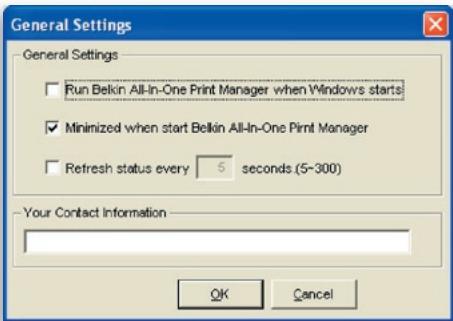
| Algemeneinstellung | |
| Start “Control Manager” (Besturingsbeheer) bij het starten van Windows. | Start telkens bij het opstarten van Windows ook de Belkin alles-in-een printmanager. De functie is standarde ingeschakeld. |
| Bij opstarten van besturingsbeheer geminaliseerd | Minimaliseert de Belkin alles-in-een printmanager tot een pictogram op de systemdbalk wonneer u de Belkin alles-in-een printmanager start. Deze functie is standardeuitgeschakeld. |
| Status elke xx seconden vernieuwen. (5~300) | Hiermee worden de vernieuwingsinterval voor bijwerken van de apparaatstatus ingesteld. Deze functie is standardeuitgeschakeld. |
| Uw contactinformatie | Voer hier uw contactinformatie in. Wanner u met de printer verbinding maakt, worden uw contactinformatie rechts van het programme weergegeven voor andere gebruikers die met u contact wollen opnemen. |
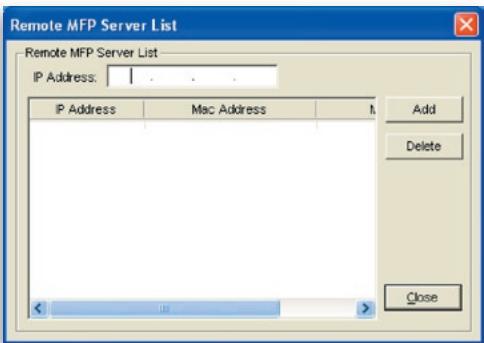
Alles -in-een printserver opzoeken
Als de printmanager Niet Zoals uw computer in het netwerk is, kurz u het IP-adres van de printserver invoeren om extern maar de
printserver te Zoeken.
De printserver op de lijst van externe MFP-servers worden toegevoegt aan de lijst van printerservers die u moet configureren.
Inleiding
Dit hoofdstuk introducert het hulprogramma voor systemdconfiguratie van de printserver in een Windows omgeving. Dit hulpprogramma biedt de meest complete beheer- en configuratiefuncties wat de printserver betreft. Dit hulpprogramma bevat alleen configuratiefuncties voor de printserver zich; het bevat geen configuratiefuncties voor de clientenzijde of voor een andere bestandsserver in de netwerkomgeving.
Het configuratiehulpprogramma omvat de volgende configuratie- en beheerfuncties:
- Search All-In-One Print Server: (Alles-in-een printerserver Zoeken) Zoekt alle in het network beschikbare printerservers op.
- Status: (Status) Geeft de netwerkstatus van de printserver aan.
- Setup: (Configuratie) Geeft de configuratie-instellingen van de printserver aan.
- General Configuration: (Algemene configuratie) Configuratie van algemene instellenen voor de printserver zoals servernaam, wachtwoord enzovoort.
- TCP/IP Configuration: (TCP/IP-configuratie)
Configuratie van het IP-adres en de DHCP-server. - System Configuration: (Systeemconfiguratie) Aanpassing van de printserver bij netwerktoepassingen en firmware-upgrades.
- Wireless Configuration: (Draadloze configuratie) Zoekt beschikbare draadloze netwerken op en configureert de draadloze instellungen van de printerserver voor de draadloze verbinding.
- All-In-One Print Server Management: (Beheer van alles-in-een printerserver) Hiermee kan de systemdbeheerder de printerserver aansturen. De systemdbeheerder kan de huidige verbinding van de printerserver geforceerd verbreken.
Report: (Verslag) Opsomming van de informatie over alle in het netwerk beschikbare printerservers.
Het volgende hoofdstuk geeft uitleg over elke functie afzonderlijk.
Printservers zoeken
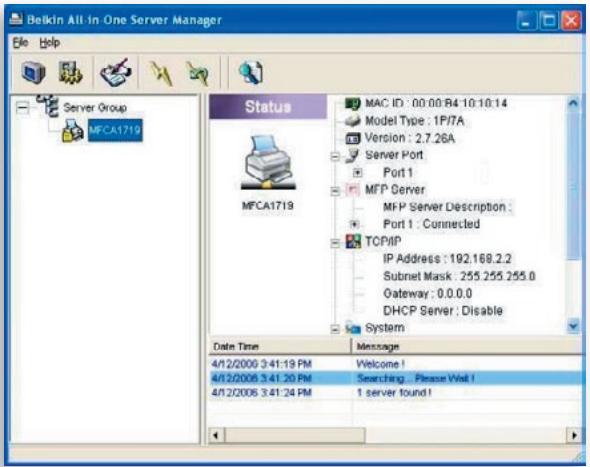

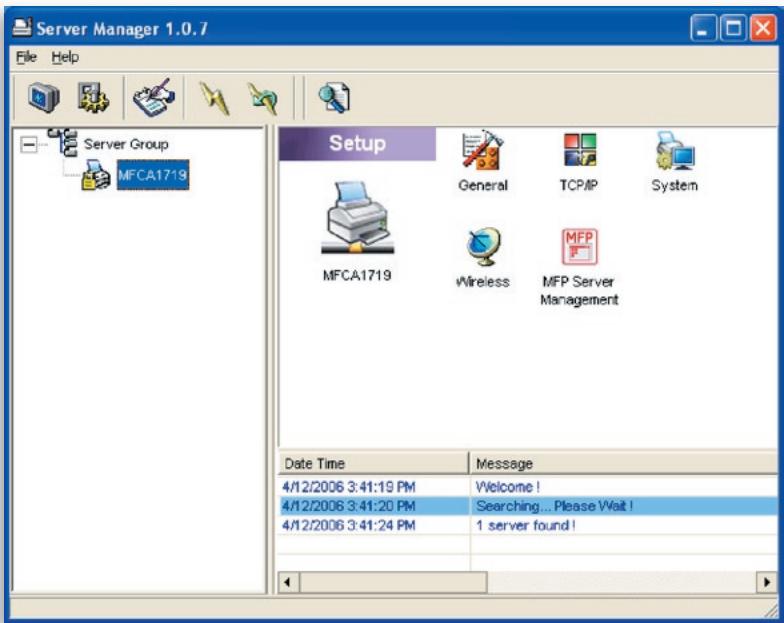
Telkens wonneer u het configuratiehulprogramma "Server Manager" (Serverbeheer) start, klikt u op de werkbalk op het pictogram "Search" (Zoeken). Het configuratie hulpprogramma vertraagt een aantal seconden odomat het de beschikbare netwerkprotocollen van het systeme gebruikt om alle printerservers in het netwerk op te zoeken. Alle beschikbare printerservers worden links in het venster onder "Server Group" (Servergroep) opgesomd.
Selecteer in deze lijst de printerserver die u wilt configureren. Tegelijk toont de computer rechts in het venster de geselecteerde status van de printerserver.
Printserverstatus
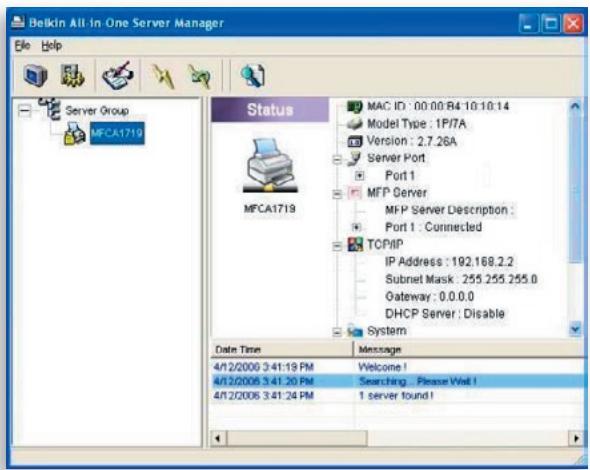

Wonneer u op de werkbalk op het pictogram voor "Status" klikt, verschijnt rechts in het venster de status van de momenteel geselecteerde printerserver. De getoonde informatie over de printerserver omvat: Mac ID, modeltype, firmwareversie, poortstatus, IP-adres, subnetmasker, standard gateway en de ondersteunde printprotocollen.

U kurz de status van de printserver vernieuwen door de knop "Refresh" (Vernieuwen) in te drukken.

U kurz de printserver opniew starten door de knop "Reboot" (Opniew starten) in te drukken.
Dealles-in-een printserver installeren
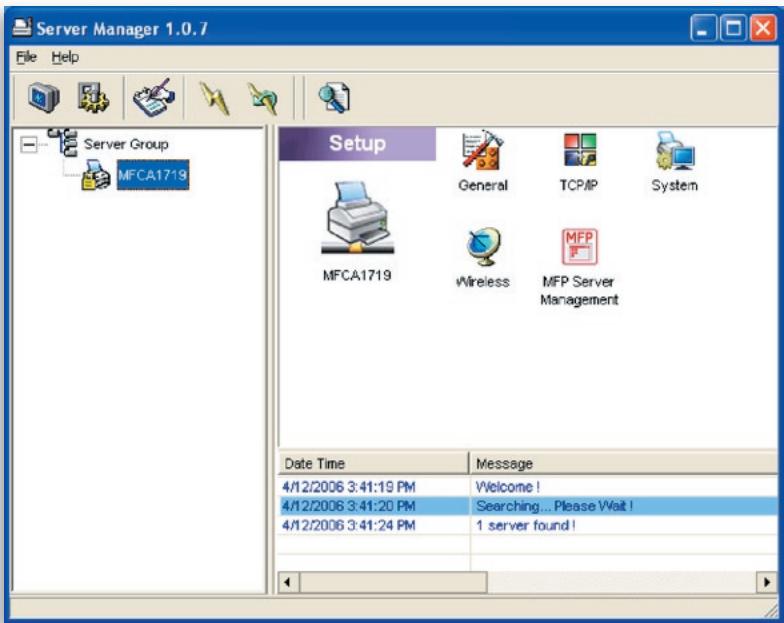

Wanneer u op de werkbalk op het pictogram voor “Setup” (Installeren) klikt, verschijnen rechts in het venster de geselecteerde installmentiegeevens van de printserver.
Door op een van de pictogrammen te klikken
kunt u de geselecteerde printserver installereren.
Er verschijnt een voorgrondschem waarin u de
gebruikersnaam en het wachtwoord van de printserver
kunt controleren. De standardwaarden zijn:

Gebruikersnaam: admin
Wachtwoord: 1234
Tip: Klik op " wonneer u klaar bent met het selecteren van deinstallingen om de printserver opnieuw te starten en deinstallingen van kracht worden.
Algemene configuratie
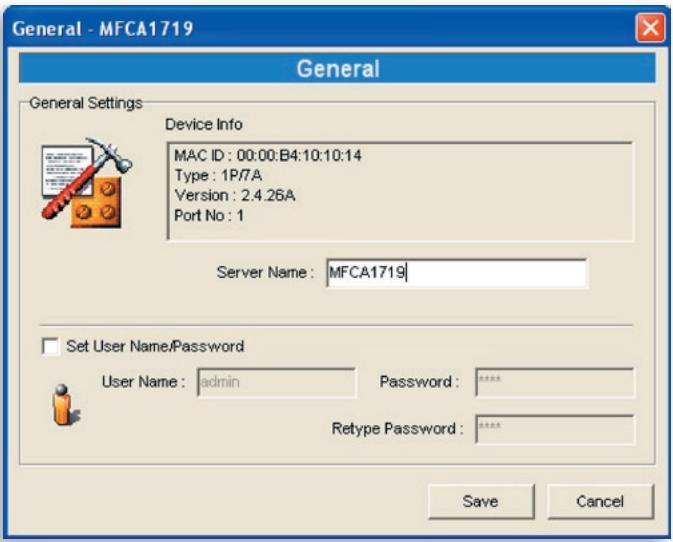
Dubbelklik op het "General" (Algemeen)-pictogram waardoor het "General"-configuratievenster verschijnt. Op deze pagina kurz u de belangrijkste informatie over de printserver bekijken. Hier kurz u ook de servernaam, de gebruikersnaam en het wachtwoord configureren.
Server Name: (Servernaam) de naam van de printerserver. U kunt deze naam gebruiken om de printerserver te herkennen wonneer u ernaar zoekt met het hulpprogramma "Server Manager" (Serverbeheer).
User Name / Password: (Gebruikersnaam / wachtwoord)** wordt gebruikt om de beheerde toestemming te Geven voor het inloggen op de printserver om deze met het hulpprogramma "Server Manager" (Serverbeheer) of het hulpprogramma voor internetbeheer te configureren. Bedenk ook dat wachtwoorden uit maximaal zeven tekens mogen bestaan.
TCP/IP-configuratie
Wanneer u op het "TCP/IP"-pictogram drukt, verschijnt het "TCP/IP"-configuratievenster. U kunt de printserver configureren om automatisch een IP-adres bij een DHCP-server (standaard geactiveerd) op te halen of de specificaties van een staatisch IP handmatig instellen. De printserver heeft ook een ingebouwde DHCP-server (standaarduitgeschakeld).
IP-installingen
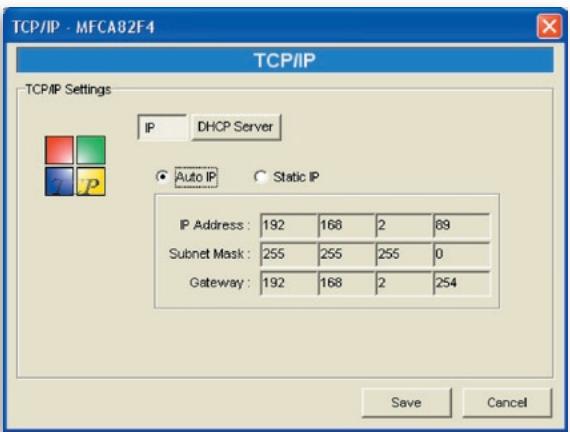
Door op de "IP"-knop te drukken opent u de pagina voor IP-instellingen. Standaard is "Auto IP" geseleerd waardoor de printerserver automatisch een IP-adres bij een DHCP-server ophaalt.
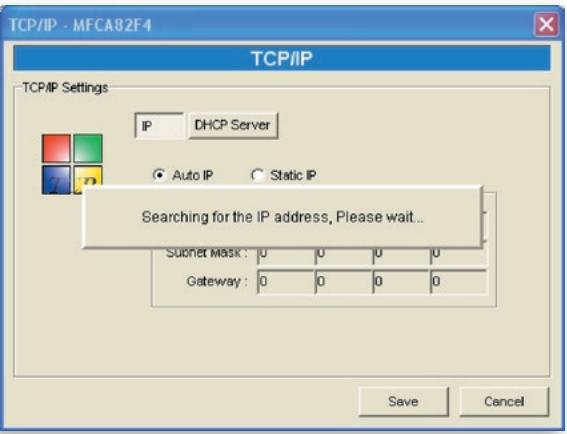
Als geheugensteun voor de gebruiker toont het venster de IP-adresinformatie die van een DHCP-server is verkreten.
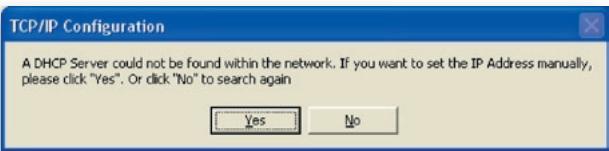
Als de DHCP-server Niet beschikbaar is of nicht worden, krijgt u het verzoek de TCP/IP-instellenen van de printerserver handmatig te configureren door in het onderstaande scherm op "Yes" (Ja) te klikken. Als u op "No" (Nee) klikt, zoekt de printerserver maar het IP-adres van een DHCP-server in het netwerk.
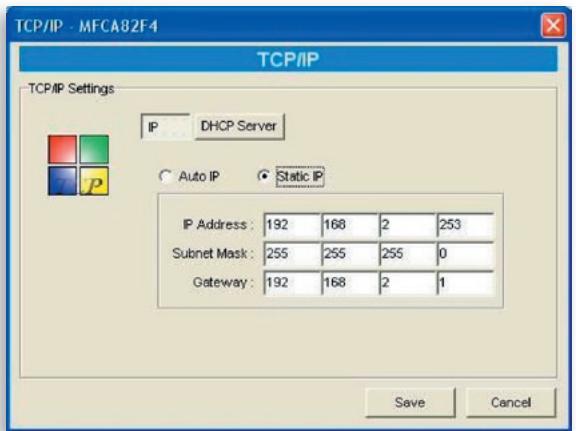
U knot "Static IP" (Statisch IP-adres) selecteren en verwolgens het IP-adres, het subnetmasker en de gateway voor de printserver handmatig toewijzen. De standard TCP/IP-adresinformatie in de modus "Static IP" (Statisch IP-adres) is als volgt:
IP-adres: 192.168.2.253
Subnetmasker: 255.255.255.0
Gateway: 192.168.2.1
Zorg ervoor dat de hier geconfigureerde TCP/IP-informatie correct is en gelijk is aan uw netwerkinstellingen waar deze als alternatif kan worden gezruikt als ooit een DHCP-server in het network nicht beschikbaar is of Niet worden gezonden.
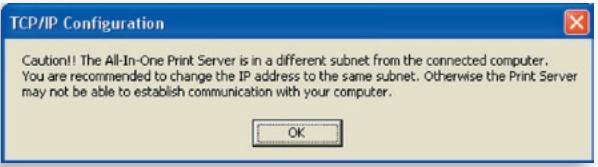
De printerserver contrôleert of het handmatig geconfigureerde IP-adres zich hetzelfde subnet bevindt als het netwerk of de aangesloten computer. Als de handmatig geconfigureerde TCP/IP-adresinstallingen zich in een ander IP-subnet bevinden dan dat van de aangesloten netwerkkapparaten, verschijnt de onderstaande waarschuwing. Klik op "OK" om terug te gaan en de juiste IP-adresinstallingen voor de printerserver te configureren.
Interne DHCP-server
Klik op de knop "DHCP Server" om de instelpagina van de interne DHCP-server te openen. Hier=kunt u de DHCP-server in- en uitschakelen en een reeks IP-adressen toewijzen. De DHCP-server is standardui tgeschakeld (aanbevolen). Bij het toewijzen van een IP-adres aan de printerserver is de interne DHCP-server ondergeschikt aan het verkrijgen van een IP-adres van een externe DHCP-server of het gebruik van het geconfigureerde statistiche IP-adres. Beide opties worden beschreiben in het bovenstaande hoofdstuk over IPinstelleningen.
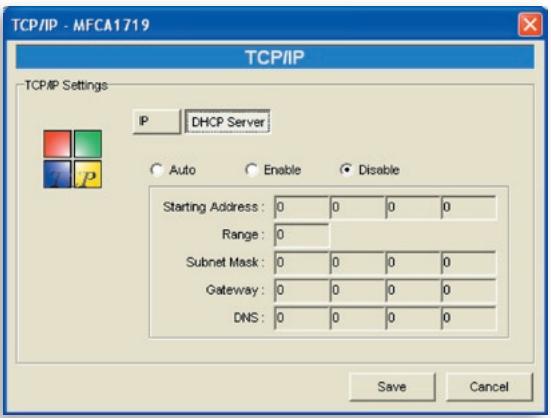
Als de DHCP-server is ingeschakeld,要去 u een geldige reeks IP-adressen toewijzen. U要去 het "Starting Address" (Startadres), de "Range" (Reeks), het "Subnet Mask" (Subnetmasker), "Gateway" en de "DNS" fields (DNS-elden) invullen waarna de printer server aan elke DHCP-client een uniek IP-adres toenwijst. Als de printer server beschter is geconfigureerd voor een van deze twee opties, zoals in de bovenstaande alinea's over IP-installingen aangegeven, krijgt de printer server zich een IP-adres van de externe DHCP-server of gebruikt hij het geconfigureerde staatische IP-adres. Anders wijst de interne DHCP-server het eerste IP-adres aan zichzelf toe als geen externe DHCP-server worden gezonden en de printer server Niet is geconfigureerd voor het gebruik van een staatisch IP-adres.
Er is voor de interne DHCP-server nog een andere optie, "Auto" genaamd. "Auto" betekent dat de printserver eerst zichstandig DHCP-servers in het network opzoekert en detecteert. Als er in het netwerk een DHCP-server aanwezig is, blijf de interne DHCP-server onbenut (uitgeschakeld) en antwoordt hij Niet op de DHCP-verzoeken die hij vanCLIENTEN krijgt. Als er in het netwerk geen DHCP-server aanwezig is, schakelt de printserver zijn eigen interne DHCP-server in om IP-adressen aanCLIENTEN toe te wijzen. Omdat een statisch IP-adres voorrang heeft, wijst de interne DHCP-server in dit geval ook het eerste IP-adres aan zichzelf toe,ECHTER alleen als de printserver nicht is ingesteld voor een statisch IP-adres zoals beschreiben in de voorgaande alinea's over IP-installingen. U要去 het "Starting Address" (Startadres), de Range" (Reeks), het "Subnet Mask" (Subnetmasker), de "Gateway" en de DNS" fields (DNS-velden) invullen waarna de printserver aan elke DHCP-client een uniek IP-adres toewijst.
Systeemconfigatie
Dubbeldklik op het pictogram "System" (Systeem) om het "System"-configuratievenster op te roepen.
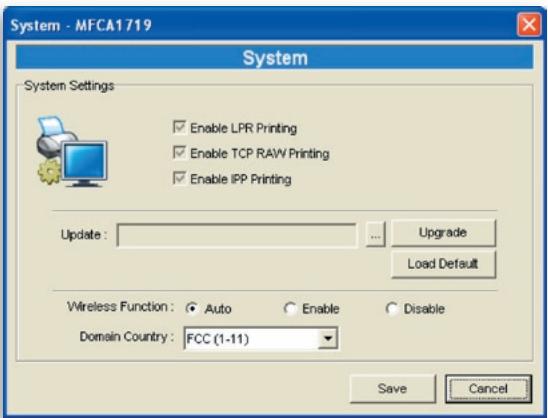
Op de pagina voor systemdconfiguratiekest u alle beschikbare afdrukprotocollenbekijken en de neue firmware voor deze printerserver bijwerken.
Firmware bijwerken: U(Int)knt dit programma voor het bijwerken van firmware gebruiken om de niewuste firmware van de printserver bij te werkken. Klik op de "...-knop en selecteer in uw computer de juiste firmware. Nadat u het firmwarebestand gekozen hebt, klikt u op de knop "Upgrade" (Bijwerken) om de procedure voor het bijwerken van de firmware te voltooien.
Tip: Controller voordat u de firmware bijwerkt of de IP-adresinstallingen van de printserver zich in hetzelfde network bevinden als uw computer.
Fabrieksinstellungen laden: Klik op "Load Default" (Fabrieksinstellungen laden) om de printer maar de standard fabrieksinstellungentering te zetten.
Draadloze functionaliteit: U kunt de draadloze functionaliteit desgewenst handmatig in- of uit te schakelen. Als u de draadloze functionaliteit handmatig inschakelt, is het draadloze locale network van de printserver altiijd ingeschakeld en Ethernet altiijduitgeschakeld. Als u de draadloze functionaliteit handmatig uitschakelt, is het draadloze locale network van de printserver altiijduitgeschakeld en Ethernet altiijd ingeschakeld. U kunt ook "Auto" (Automatisch) kiezen waardoor de printserver zichbepaalt of het de draadloze functionaliteit za in- of uitschakelen. De printserver kan in Ethernetmodus of in draadloze LAN-modus werkken. De printserver kan nicht tegelijk in Ethernet- en LAN-modus werkken. Wanner de printerver opstart, detecteert hij automatisch of de LAN-poort door een Ethernetkabel met een actief network is verbonden. Als de printerver bij het opstarten door een Ethernetkabel met een actief network verbonden is, werkt hij in Ethernetmodus. Als de printerver bij het opstarten Niet door een Ethernetkabel met een actief network is verbonden, werkt hij in draadloze LAN-modus. De standardinstelling van de printerver is de modus "Auto" (Automatisch).
Domeinland: De draadloze kanalen verschillen van land tot land. In de Verenigde Staten gebruikt men doorgaans de kanalen 1 tot en met 11, in Europa de kanalen 1 tot en met 13. Het werkkanaal worden voór de invoer van de printserver hierin vastgelegd. Als u城县 in een ander land bent, zorg er dan voor dat u de beschikbare kanalen op uw locatie afstemt.
Draadloze configuratie
Als u de printserver via een draadloos lokaal network (LAN) wilt gebruiken, stel hem dan eerst via Ethernet in en zorg ervoor dat uw draadloze LAN-instelling correct is. Maak de Ethernetkabel los nadat u het draadloze LAN geinstalleerd hebt en start de printserver opnieuw. Wanner u de printserver nodig hebt, kut u hem via een draadloos LAN starten. Als de draadloze configuratie nicht werkt, sluit dan de Ethernetkabel opnieuw aan, start de printserver opnieuw en configurer hem via Ethernet totdat de instelleningen voor draadloos LAN-gebruik in orde+zijn.
De standaardinstellungen voor draadloze functionaliteit van de printserver�ijn als volgt:
Modus: Infrastructuur
SSID: Standaard
Kanaal: 11
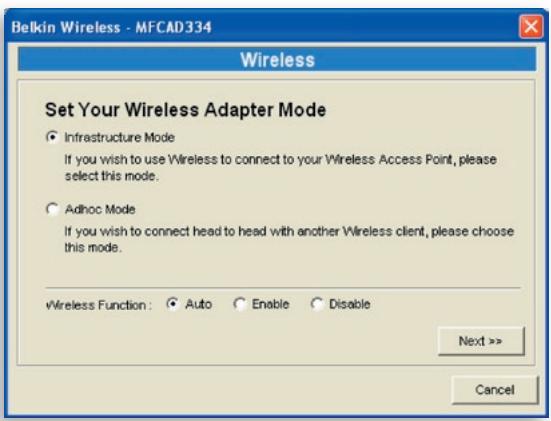
Dubbeldklik op het pictogram "Wireless" (Draadloos) om het "Wireless"-configuratievenster op te roepen. Als u een accesspoint gebruikt voor het opbouwen van uw draadloze netwerk,要去 u "Infrastructure Mode" (Infrastructureurmodus) selecteren. Als u geen accesspoint hebts en voor het opbouwen van uw draadloze netwerk een peer-to-peer-verbinding wilt gebruiken,要去 u "Ad-Hoc Mode" (Ad-hoc-modus) selecteren. Nadat u de besturingsmodi voor de draadloze functionaliteit hebts gekozen, klikt op "Next" (Volgende) om maar een meer gedetailleerde configuratie te gaan.
Infrastructureurmodus:
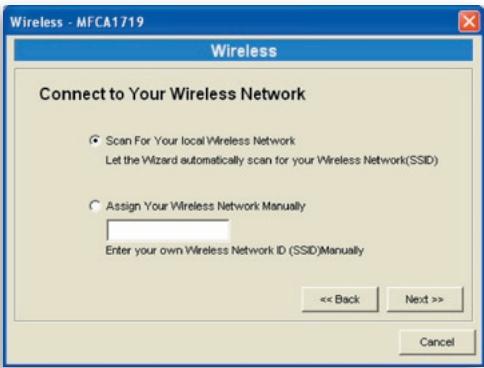
In de infrastructuurmodus staat u de printserver zich koppelen aan een accesspoint. U staat ofwel de printserver automatisch waar een vrij accesspoint Zoeken of u wijst de SSID van het accesspoint dat u wilt gebruiken handmatig toe.
Als u de printserver automatisch maar een vrij accesspoint waar zoeken, verschijnt het volgende venster.
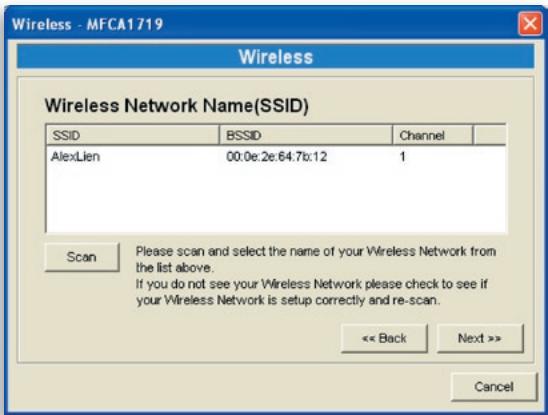
De tabel vermeldt de accesspoints die in de buurt van de printserver beschikbaar�. Selecteer in deze lijst een accesspoint en klik op "Next".
Als u het accesspoint dat u wilt gebruiken nicht kunt vinden, klik dan op "Scan" (Scannen) om de printserver opnieuw te lately Zoeken.
Ad-hocmodus;
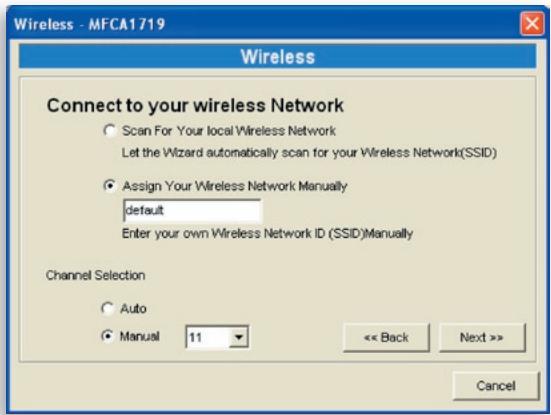
In de ad-hocmodus kurz u de printserver automatisch latent koppelen met een ander draadloos station of de SSID van uw draadloze netwerk handmatig toewijzen. U kurz de printserver het kanaal dat hetzelfde is als het draadloze station waarmee u verbinding wilt makeautomatisch latentkiezen of een kanaal handmatig toewijzen.
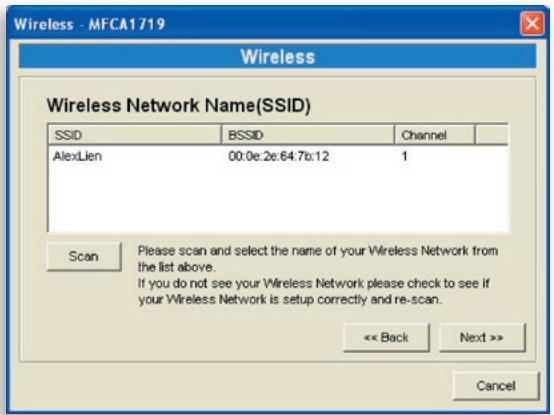
Als u de printserver maar een actief draadloos station LAST Zoeken, verschijnt het volgende venster.
In de lijst staande gezondenactieve draadlozestations.Selecteerindeze lijst eendraadloos stationen klik op "Next Volgende). Alsu het draadlozestation waarmeu de printserver wilt latencommuneren
niet=knt vinden, klicht u op "Scan" (Scannen) om de printserver opnieuw te latent scannen.
Voor zowel de infrastructuurmodus als de ad-hocmodus geldt de volgende procedure:
Draadloze beveiling:
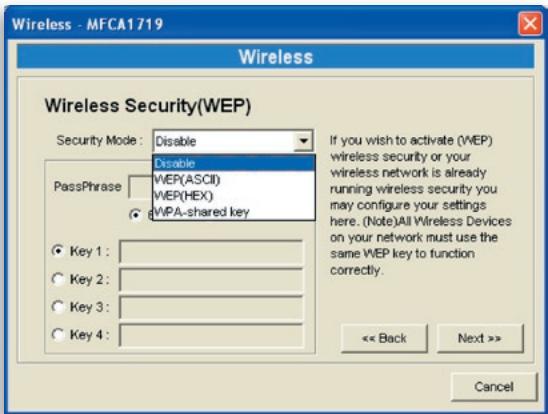
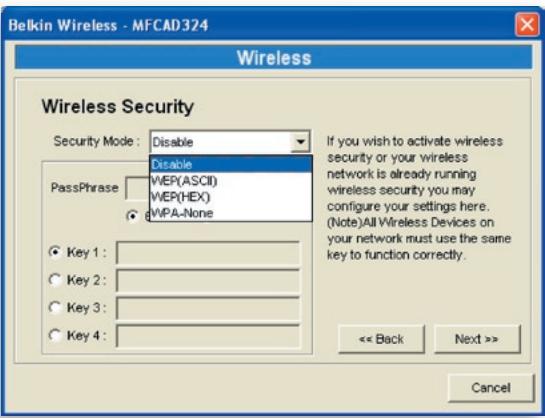
Deze printerserver ondersteunt de beiden beveiligingsmodi Wired Equivalent Privacy (WEP) en Wi-Fi® Protected Access-Pre-Shared Key (WPA-PSK). Als u voor de beveiliging van uw draadlozeetwork WEP-encryptie wilt gebruiken, moet u “WEP(ASCII)” of “WEP(HEX)” selectoren. Als u WPA-PSK wilt gebruiken,要去 u “WPA-shared key” of “WPA-None” voor de ad-hocmodus selecteren. De instellengen
voord draadloze beveiliging要去endezelfdeseijn als voor de andere draadloze apparaten in hetzelfde netwerk. WPA ondersteunt momenteel de cijfermodi Temporal Key Integrity Protocol (TKIP) en Advanced Encryption Standard (AES).
WEP beveiligingsmodus:
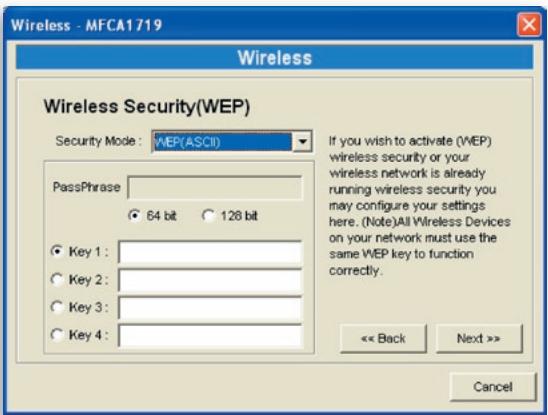
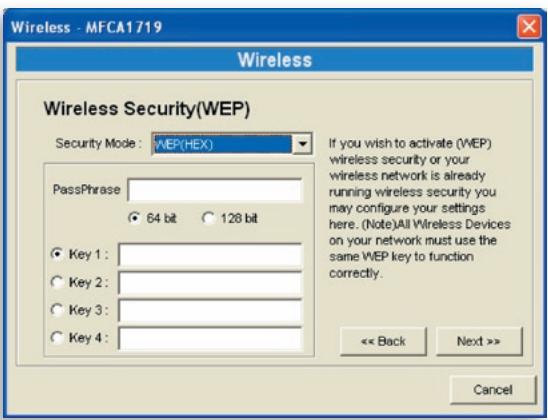
Voor de encryptiesleutel kunt u een lenghte van "64 bit" of "128 bit" en het formaat "Hexadecimal" of "ASCII" selecteren. Een langere sleutel betekent meer beveiliging.
PassPhrase - Een "PassPhrase" ofwel samengesteld wachtwoord vereenvoudigt de WEP-encryptieprocedure door de WEP-encryptiesleutels voor de printserver automatisch te genereren. Deze instelling geldt alleen voor de beveiligingsmodus "WEP(HEX)".
Key 1 to Key 4- (Sleutel 1 tot en met sleutel 4) Voer aan de hand van de onderstaande regels vier sleutelwaarden in en selecteer een sleutel als standardssleutel.
Als de sleutellengte 64 bit is, voer dan hexadecimal waarden van 10 tekens als encryptiesleutels in of ASCII-waarden van 5 tekens. Bijvoorbeeld: "0123456aef" of "Guest".
Als de sleutellengte 128 bit is, voer dan hexadecimal waarden van 26 tekens als encryptiesleutels in of ASCII-waarden van 13 tekens. Bijvoorbeeld: "0123 4567890123456789abcdef" of "administrator".
"WPA-shared key" (voer een infrastructuur-network) of "WPA-None" (activeert WPA-beveiliging voor een ad-hoc-network). Hierbij moet u een van de geavanceerde encryptiemethoden selecteren, d.w.z. TKIP of AES, en een set gedeelde sleutels invoeren.
TKIP - TKIP verandert de tijdelijke sleutel bij elke 10.000 datapakketten. Dit zorgt voor een veel betere beveiliging dan standard WEP-beveiliging.
AES - AES is ontwikkeld om de hoogste beveiligingsgraad en authenticiteit voor digitale informatie te bereiken en is de meest geavanceerde oplossing die door IEEE 802.11i voor de beveiliging van draadloze netwerken worden gedefinieree.
Key - (Sleutel) Voeracht tot 63 tekens in ASCII-formaat in als sleutel voor authenticatie in het network.
Wanneer u met het configureren van de draadloze beveiliging klaar bent, klikt u op "Next" (Volgende) om maar de volgende stap te gaan.
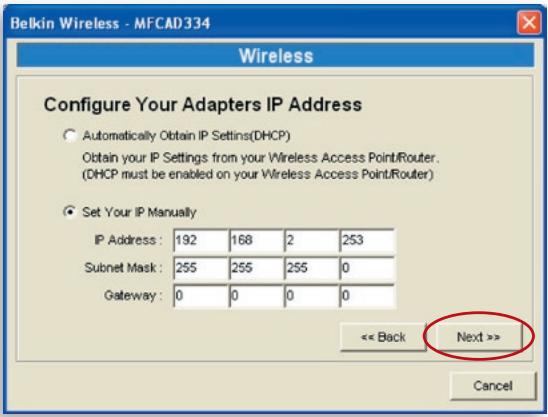
U kurz de printserver de IP-instellingen automatisch bij een DHCP-client latent ophalen of de IP-instellingen handmatig toewijzen.
Als u de IP-installingen handmatig toewijst, moet u het IP-adres, subnetmasker en standard-gatewayadres invoeren.
Wanneer u klaar bent met het configureren van de IP-instellenen, klikt u op "Next" (Volgende) om de IP-adresconfiguratie te bevestigen.
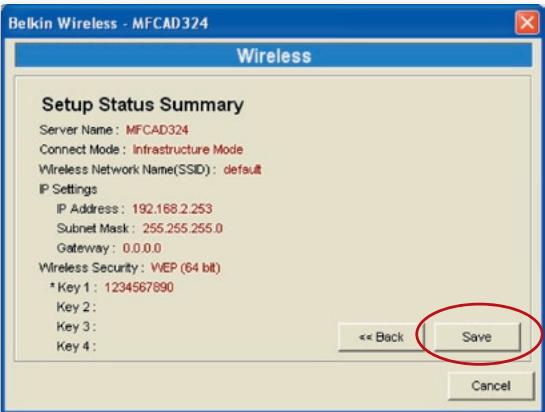
Klik op "Save" (Opslaan) om de draadloze configuratie op te slaan.
Printserverbeheer
Dubbelklik op het pictogram "All-In-One Print Server Management" (Beheer van alles-in-een printerserver) waardoor het configuratievenster van de printerserver verschijnt. U(Int sunt nu de printerserver beheren als hieronder aangegeven.
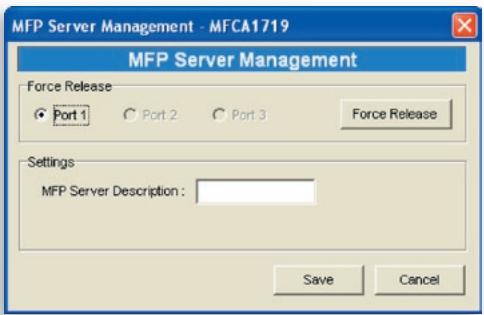
Force Release: (Verbinding geforceerd verbreken) Selecteer het poortnummer en klik cervolgens op "Force Release" om de huidige verbinding tussen u en het apparaat waarmee u verbinding hebt te verbreken. Hierdoor kan de systeembeheerder de verbinding geforceerd verbreken en de printer vrij makes.
All-In-One Print Server Description: (Beschrijving van de alles-in-een printerserver) Voer een beschrijving van de printerserver van maximaal 15 tekens in, zoals de locatie of andere informatie, waardoor u de printerserver gemakkelijk kunt terugvinden.
Rapportage

Klik op de werkbalk op het pictogram "Report"
(Rapportage) waardoor het venster "Report" verschijnt.
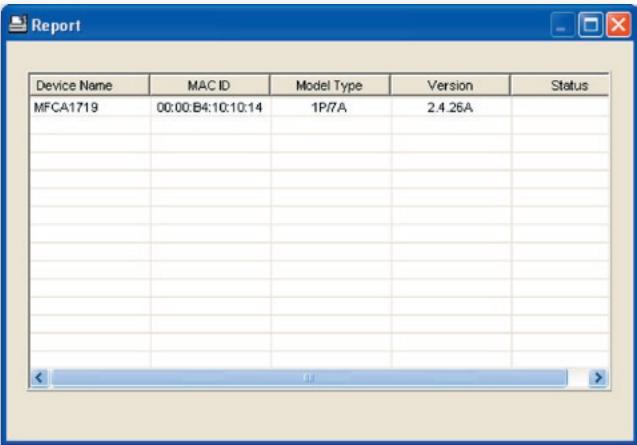
Deze rapportage bevat belangrijke informatie over alle vrije printervers in het netwerk. Deze informatie omvat ondermeer de apparaatnaam, Mac ID, modeltype en de firmwareversie van de printerserver.
Inleiding
U kurz de printserver op het internet configureren en beheren. Via een lokaal network (LAN) of zelfs het internet kan een systemdbeheerder gemakkelijk de verschillende hoofdfuncties van de printserver met behulp van browsers configureren en beheren. Typ eenvoudig het IP-adres van de printserver in het adresveld van uw browser waarna u dit met behulp van zich ingebouwde webserver kurz beheren.
Het standard IP-adres, de gebruikersnaam en de wachtwoordinstellungen van de printerserver�n als volgt:
IP-adres: 192.168.2.253
Gebruikersnaam: Admin
Wachtwoord: 1234
Let op: U kunt de printerserver via Web Management configureren. Om de veranderingen door te voeren,要去 u de printerserver opnieuw opstarten. Klik eenvoudig op "Save Settings" (Instelleningen opslaan) in het menu aan de rechterkant.
Inloggen
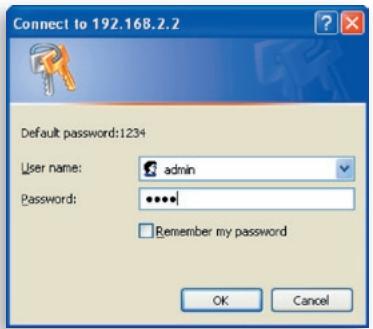
U kunt met elke webbrowser de status van de printserver bekijken en deinstallingen ervan configureren. Nadat u het IP-adres van de printerserver hebtsingevoerd,verschijnt een inlogpagina.U要去 de juiste gebruikersnaam en wachtwoord invoeren voordat u maar de "Web Management" pagina'sGaat.
Let op: De
standaardgebruikersnaam is "admin" en het standaardwachtwoord is "1234".
Apparaatinstellungen
Systeme
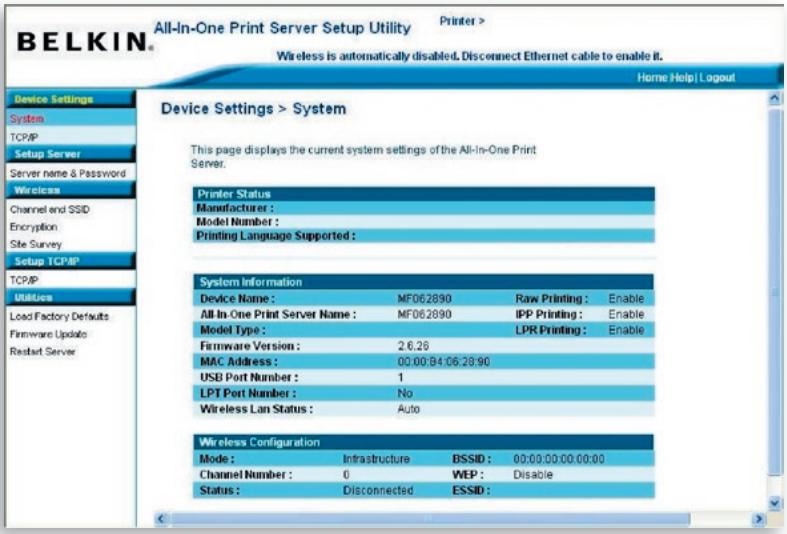
De systemdinformatie bestaat UIT: apparaatnaam, printservernaam, modeltype, firmwareversie, Mac-adres, draadloze configuratie, status van de protocollen enzovoort.
TCP/IP
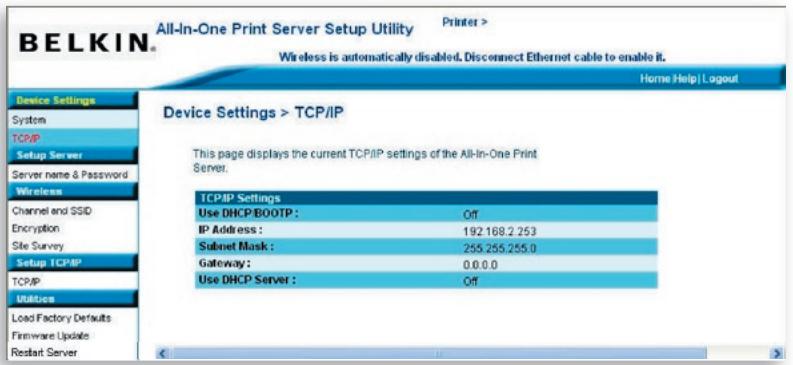
De TCP/IP-pagea vermeldt het IP-adres, het subnetmasker en het IP-adres van de gateway die door het apparaat worden gezruikt en tevens of dit alles-in-een-apparaat is geconfigureerd voor het ontvangen van deze TCP/IP-installingen van een DHCP/BOOTP-apparaat. Deze pagea vermeldt ook de status van de interne DHCP-server van de printserver.
Server configureren
Servernaam en wachtwoord
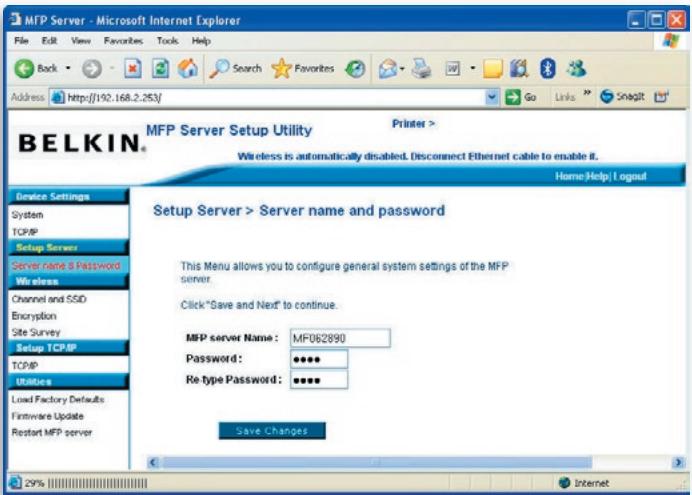
Deze pagina vermeldt de naam van de printserver en hier=kunt u ook het wachtwoord veranderen.
All-In-One Print Server Name: (Servernaam) de naam van de printserver. U kunt deze naam gebruiken om de printserver op te sporen wonneer u ernaar zoekt met de hulpprogramma's van "Server Manager" (Serverbeheer).
Password: (Wachtwoord) voer het wachtwoord dat u wilt veranderen in de printserver in. Het wachtwoord mag uit maximaal zeven cijfers in alfanumerieke opmaak bestaan. De standarddwachtwoord is "1234".
Re-type Password: (Wachtwoord nogmaals typen) voer hetzelfde wachtwoord voor de printserver nogmaals in.
Draadloos
Kanaal en SSID
Als u de printserver via een draadloos lokaal netwerk (LAN) wilt gebruiken, stel hem dan eerst via Ethernet in en zorg ervoor dat uw draadloze LAN-instelling correct is. Maak de Ethernetkabel los nadat u het draadloze LAN geinstalleerd hebt en start de printerserver opnieuw. Hierdoor kunt u de printserver via een draadloos lokaal netwerk (LAN) gebruiken. Als de draadloze configuratie Niet werkt, sluit dan de Ethernetkabel opnieuw aan, start verzolgens de printerserver opnieuw en configurer hem via Ethernet totdat de instelleningen voor draadloos LANgebruik in orde+zijn.
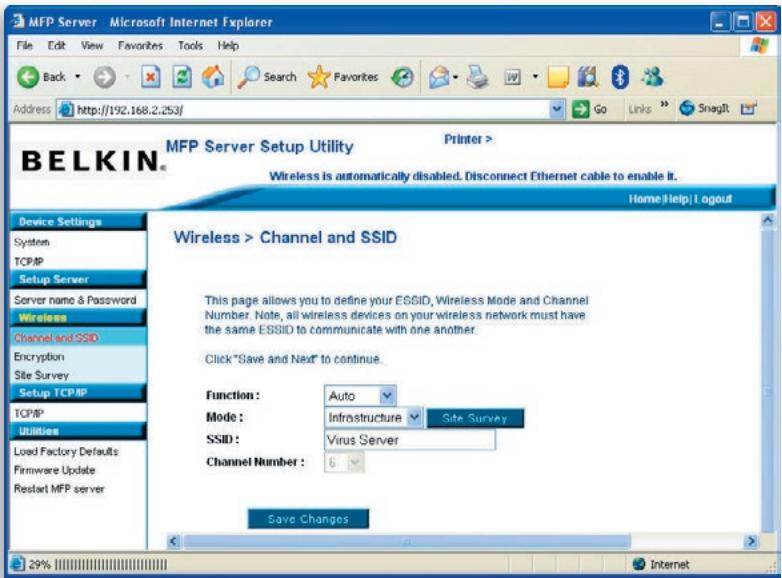
Op deze paginakestu de Extended Service Set Identifier (ESSID), de draadloze modus (Infrastructure of ad-hoc) en het kanaalnummer aangeven.
Hier kurz u ook de draadloze functionaliteit in- en uitschakelen en de draadloze parameters voor de printserver configureren. De parameters omvatten de functie, modus, ESSID en het kanaalnummer. U kurz het draadloze netwerk waarmee u op deze pagina verbinding wilt makeh handmatig instellen of de "Site Survey" (Site-overzicht)-functie gebruiken om automatisch maar een vrij draadloos netwerk te zoeken waarmee u een koppeling tot stand wilt brengen.
Functie. Hiermee(Int) u de printserver in- en uitschakelen en automatisch verbinding latent makes met bekabelde en draadloze netwerken. Als u "Disable" (Uitschakelen) selekteert, kan de printserver uitsluitend via een bekabeld Ethernet met het netwerk verbinding makes. Als u "Enable" (Inschakelen) selekteert, kan de printserver uitsluitend via een draadloos LAN met het netwerk verbinding makes. Als u "Auto" selekteert, kan de printserver zichstandig beslissen om de draadloze functionaliteit in te schakelen ofuit te schakelen. De printserver kan in Ethernetmodus of in draadloze LAN-modus werken. De printerver kan nicht tegelijk in Ethernet- en LAN-modus werken. Wanner de printerver opstart, detecteert hij automatisch of de LAN-poort door een Ethernetkabel met een actief netwerk is verbonden. Als de printerver bij het opstarten door een Ethernetkabel met een actief netwerk is verbonden, werkt hij in Ethernetmodus. Als de printerver bij het opstarten Niet door een Ethernetkabel met een actief netwerk is verbonden, werkt hij in draadloze LAN-modus. De standaardinstalling van de printserver is de modus "Auto" (Automatisch).
Modus is de besturingsmodus van een draadloos station. U kunt ofwel de modus "Ad-hoc" of "Infrastructureur" kiezen. Als u geen accesspoint hebt en een peer-to-peer-verbinding wilt gebruiken, moet u "Ad-Hoc Mode" (Ad-hoc-modus) selecteren. Als u een accesspoint als draadloze LAN-infrastructureu hebt, moet u de modus "Infrastructure" (Infrastructureur) kiezen.
ESSID is de identificatie van een unieke naam in een draadloos LAN. Deze identiteit voorkomt het onbedoeld samengaan van twee naast elkaar gelegen draadloze lokale netwerken. Zorg ervoor dat de ESSID van alle stations en accesspoints in hetzelfde draadloze locale networkgelijk is.
Kanaalnummer is het kanaalnummer van uw draadloze lokale network. Zorg ervoor dat het kanaalnummer van alle stations en accesspoints in hetzelfde draadloze locale networkgelijk is.
Encrypted
Op deze网首页=kunt u de encryptie van het draadlozeetwork configureren.
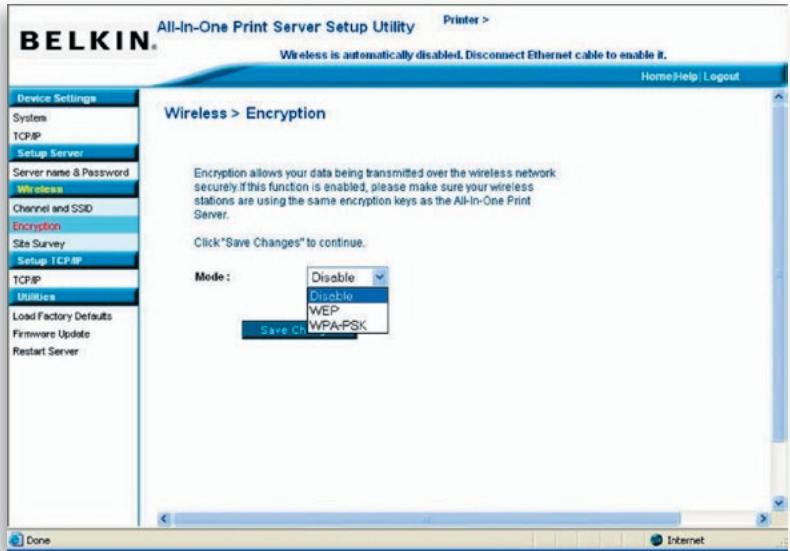
Deze printserver ondersteunt de beveiligingsmodi WEP en WPA-PSK. Als u voor de beveiliging van uw draadloze netwerk WEP-encryptie wilt gebruiken, moet u "WEP" selecteren. Als u WPA-PSK wilt gebruiken, moet u "WPA-PSK" selecteren (voor een infrastructuurnetwork) of "WPA-None" (activeert WPA-beveiliging voor een ad-hoc-network). De beveiliging van draadloze systemen要去 voor alle draadloze apparaten in hetzelfde netwerk gelijk zijn.
WEP-beveiligingsmodus
Sleutellengte - U kunt "64-bit" kiezen om WEP met een 64-bits encryptionsleutel te gebruiken of "128-bit" om WEP met een 128-bits encryptionsleutel te gebruiken. Een langere sleutel zorgt voor een betere beveiliging maar tevens voor een lagere doorvoersnelheid.
Sleutelformaat - Voor de WEP-sleutel(Int)kunt ASCII-tekens (alfanumeriek formaat) of hexadecimal cijfers (in de reeksen "A-F", "a-f" en "0-9") gelebruiken.
PassPhrase - Een "PassPhrase" ofwel samengesteld wachtwoord vereenvoudigt de WEP-encryptieprocedure door de WEP-encryptiesleutels voor de printserver automatisch te genereren.
Standaardsleutel - Selecteer een van de vier sleutels om uw data te coderen. Alleen de sleutel die u in het veld "Default key" (Standaardsleutel) selecteert, worden geactiveerd.
Sleutel 1 - Sleutel 4 - De WEP-sleutels worden gebruikt voor het coderen van data die binnen het draadloze netwerk worden overgezonden. Vul aan de hand van de onderstaande regels het onderstaande tekstkvak in:
64-bit WEP: voer als encryptiesleutels 10-cijferige hexadecimal waarden (in de reeksen "A-F", "a-f" en "0-9") of 5-cijferige ASCII-tekens in. Bijvoorbeeld: "0123456aef" of "Guest".
128-bit WEP: voer als encryptiesleutels 26-cijferige hexadecimale waarden (in de reeksen “A-F”, “a-f” en “0-9”) of 10-cijferige ASCII-tekens in. Bijvoorbeeld: “01234567890123456789abcdef” of “administrator”.
WPA-PSK- of WPA-None-modus
"WPA-shared key" (voer een infrastructuur-networkk) of "WPA-None" (activeert WPA-beveiliging voor een ad-hoc-networkk). Hierbij moet u een van de geavanceerde encryptiemethoden selecteren, d.w.z. TKIP of AES, en een set gedeelde sleutels invoeren.
TKIP - Temporal Key Integrity Protocol (TKIP) verandert de tijdelijke sleutel bij elke 10.000 datapakketten. Dit zorgt voor een veel betere beveiliging dan standard WEP-beveiliging.
AES - Advanced Encryption Standard (AES) is ontwikkeld om de hoogste beveiligingsgraad en authenticiteit voor digitale informatie te bereiken en is de meest geavanceerde oplossing die door IEEE 802.11i voor de beveiliging van draadloze netwerken worden gedefiniereeid.
Key - (Sleutel) Voeracht tot 63 tekens in ASCII-formaat in als sleutel voor authenticatie in het netwerk.
Wonneer u klaar bent met het configureren van de draadloze beveiliging klikt u op "Save & Next" (Opslaan en volgende) om de configuratie te bevestigen.
Site-overzicht
Op deze pagina=kunt u het draadloze netwerk scannen. Zie voor meer informatatie het hoofdstuk "Draadloze configuratie".
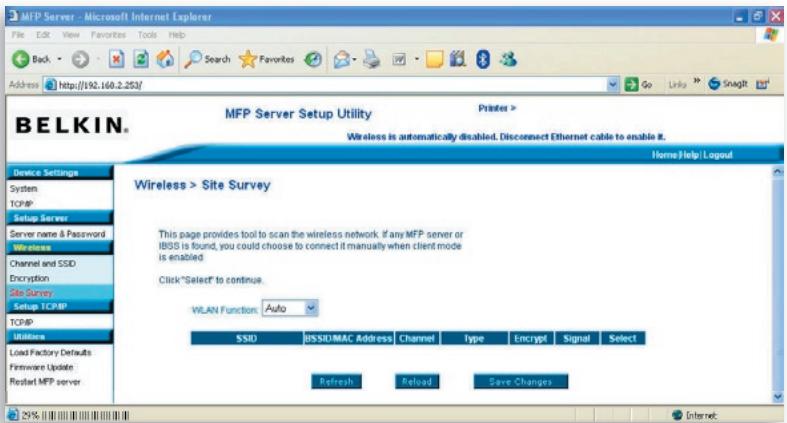
U kunt deze site-overzichtfunctie gebruiken om vanaf uw werkplek waar vrije accesspoints te zoeken. Deze lijst voorzoet u van de nodige informatatie over alle vrije accesspoints en draadloze stations, inclusief SSID, BSSID, kanaal, type, encryptie en signalsterkte. In deze lijstUCTunt een draadloos apparaat selecteren waarmee de printserver een koppeling tot stand kan brengen of ukesturgaan maar de pagina "Wireless" (Draadloos) om de draadloze parameters handmatig in te stellen.
Met behulp van de "WLAN Function"kest u de draadloze functie van de printserver instellen op automatisch/inschakelen/uitschakelen. Zie voor meer informatie over dieze instelling het hoofdstuk "Draadloze configuratie".
TCP/IP configureren
TCP/IP
Op deze pagina=kunt u de printserverinstallingen die verband honden met TCP/IP configureren, inclusief IP-adres, subnetmasker en gateway. U=kunt hier ook zien of de interne DHCP-server van de printerserver is ingeschakeld ofuitgeschakeld.
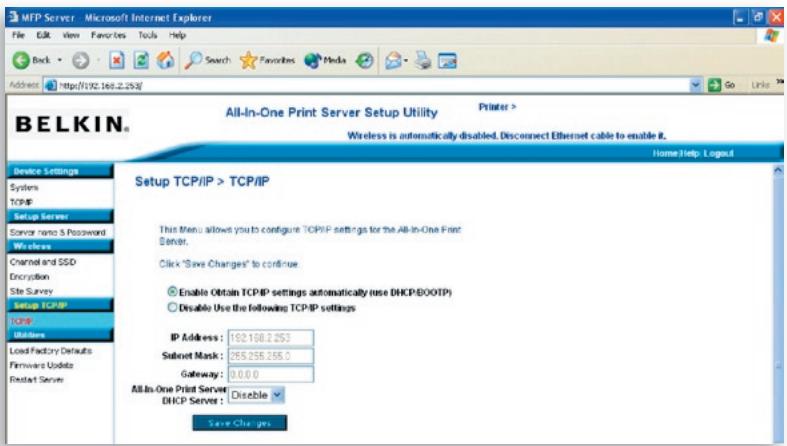
U kunt de printserver configureren om automatisch een IP-adres van een DHCP-server op te halen of een statisch IP-adres handmatig specifieren. De printserver heeft ook een eigén ingebouwde DHCP-server die standard is uitgeschakeld (aanbevolen). UPERTucht deze DHCP-server inschakelen en IP-adressen voor u latenten beheren.
Als u het nodig vindt dat de printserver automatisch een IP-adres van de DHCP-server ophaalt, selecteert u "Enable Obtain TCP/IP Settings Automatically (Use DHCP/ BOOTP)" (Automatisch TCP/IP-installingen binnenhalen inschakelen (Gebruik DHCP/BOOTP)). U kunt ook "Disable Use the following TCP/IP Settings" (Gebruik van de volgende TCP/IP-installingen uitschakelen) selecteren om het IP-adres, subnetmasker en gateway voor de printserver handmatig toe te wijzen. De standardd TCP/IP-adresinformatie in de staatische IP-modus is als hieronder aangegeven, hoewel het möglichk is dat op de pagina "Web Management TCP/IP" (TCP/IP-internetbeheer) uitsluitend nullen verschijnen. Het juiste staatische IP-adres worden op deze pagina vermeld als het anders is geconfigureerd dan de onderstaande standardd TCP/IP-installingen.
IP-adres: 192.168.2.253
Subnetmasker: 255.255.255.0
Gateway: 192.168.2.1
Zorg ervoor dat de hier geconfigureerde TCP/IP-informatie juist is en met uw netwerkinstellungen overeenkomt,ondat deze informatatie kan dieren als alternatif wonneer een DHCP-server in het netwerk ooit Niet beschikkaar of onvindbaar is en de interne DHCP-server isuitgeschakeld.
DHCP-server van de printserver
Trek de menubalk "DHCP Server" maar onder en stel de interne DHCP-server van de printserver in op "Auto" (Automatisch), "Enable" (Inschakelen) of "Disable" (Uitschakelen). De interne DHCP-server is standarduiutgeschakeld (aanbevolen). Bij het toewijzen van een IP-adres aan de printserver komt de interne DHCP-server pas in aanmerking na het ophalen van een IP-adres bij een externe DHCP-server of het gebruiken van het geconfigureerde staatische IP-adres, waar dat een van deze opties op deze pagina is geselecteerd.
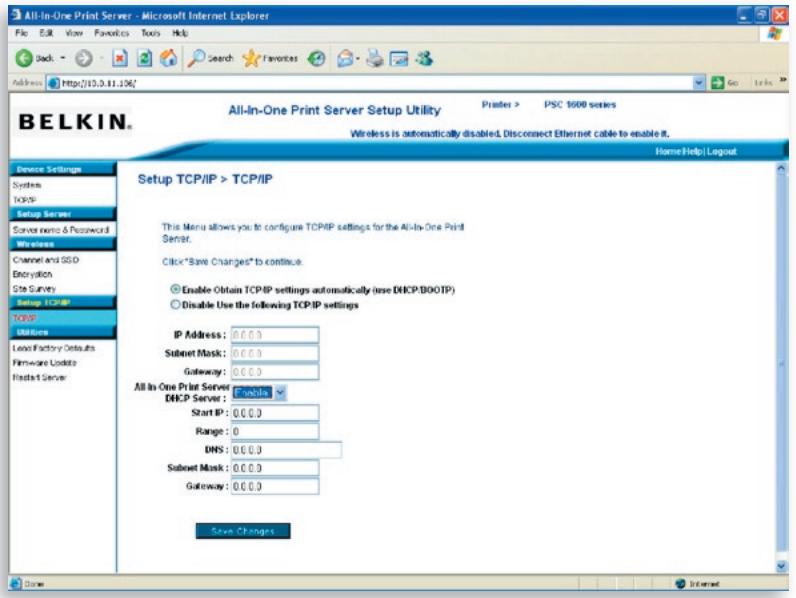
Disable - (Uitschakelen) De interne DHCP-server isuitgeschakeld (aanbevolen). De printerserver要去en IP-adres ophalen bij een DHCP-server in het netwerk of u要去hiet IP-adres handmatig instellen.
Enable - (Inschakelen) Als DHCP is ingeschakeld,要去 een geldige reeks IP-adressen toewijzen. U要去 het "Starting Address" (Startadres), de "Range" (Reeks), het "Subnet Mask" (Subnetmasker), de "Gateway" en de "DNS" fields (DNS-velden) invullen waarna de printerserver aan elke DHCP-client een uniek IP-adres toewijst. De printerserver zichigtECHter een IP-adres van de externe DHCP-server of gebruikt het geconfigureerde statische IP-adres, als de printerserver voor een van deze beiden opties op deze pagina is geconfigureerd. Anders wijst de interne DHCP-Server het eerste IP-adres aan zichelf toe als geen externe DHCP-server worden gezonden en de printerserver Niet is geconfigureerd voor het gebruik van een staatisch IP-adres.
Auto - Er is voor de interne DHCP-server nog een optie en wel "Auto" (Automatisch). "Auto" betekent dat de printserver eerst zichstandig DHCP-servers in het network opzoekt en detecteert. Als er in het netwerk een DHCP-server aanwezig is, blijf de interne DHCP-server onbenut (uitgeschakeld) en antwoordt hij Niet op de DHCP-verzoeken die hij van clienten krijgt. Als er in het netwerk geen DHCP-server aanwezig is, schakelt de printserver zijn eigen interne DHCP-server in om IP-adressen aan clienten toe te wijzen. Omdat een statisch IP-adres voorrang heeft, wijst de interne DHCP-server ook het eerste IP-adres aan de printserver toe maar alleen als de optie van een statisch IP-adres op deze pagina Niet is geselecteerd. U要去 het "Starting Address" (Startadres), de "Range" (Reeks), het "Subnet Mask" (Subnetmasker), "Gateway" en de "DNS" fields (DNS-velden) invullen waarna de printserver aan elke DHCP-client een uniek IP-adres toenwijst.
Opmerking: Druk nadat u de printserver geconfigureerd hebt op "Save Changes" (Wijzigingen opslaan) om de instelleningen op te sloaan en de computer opnieuw te starten.
Hulpprogramma's
Op deze网首页=kunt u de standardfabriekinstallingen van de printerserver herstellen door alle vorige configuraties te wollen.
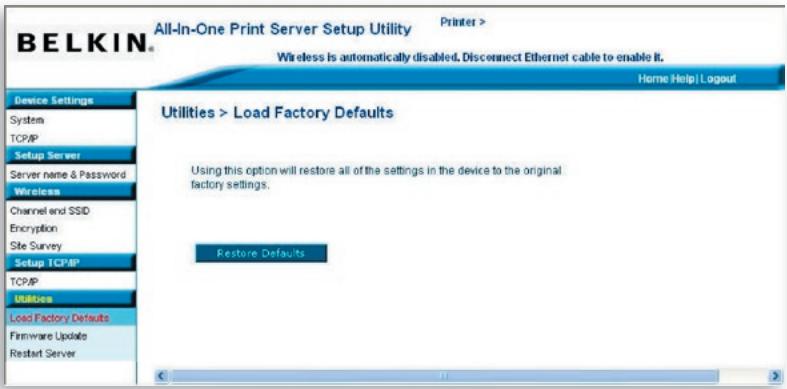
Firmware bijwerken
Vanijd totarendstBelkin bijgewerkteversionsvan de firmware beschikbaar.Bijgewerkteversionsvanfirmwarebavattenmeestalverbeteringen van defunctionaliteit en deprestaties oplossingenvoorkleine onvolkomenhedenin vorige versies.
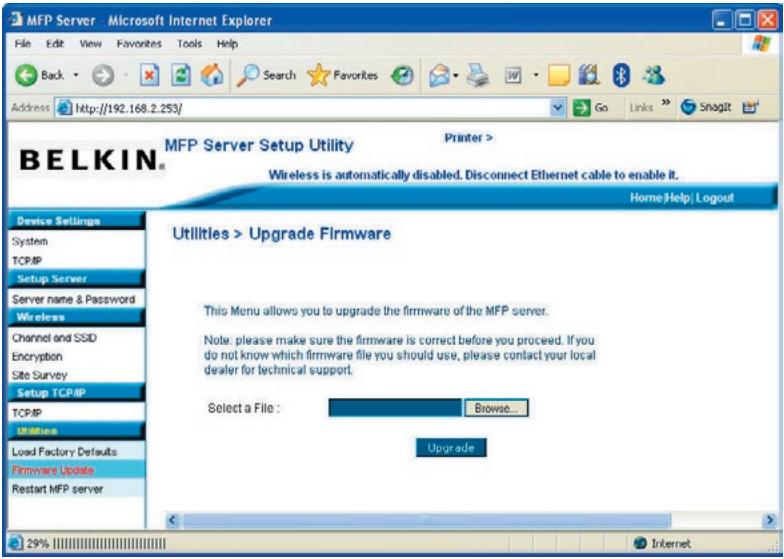
Op deceptive pagina sunt u de firmware van de printserver vernieuwen. Klik om te beginnen op "Browse" (Bladeren) om de neue firmware in het geheugen te selecteren en verrolgens op "OK"; de firmware worden binnen enkele minutes bijgewerkt.
Bedenk dat als u het bijwerken van de firmware eenmaal hebt gestart, u alle stappen van deze procedure要去 volgen - anders kan de printserver Niet terugkeren maar een normale configuratie.
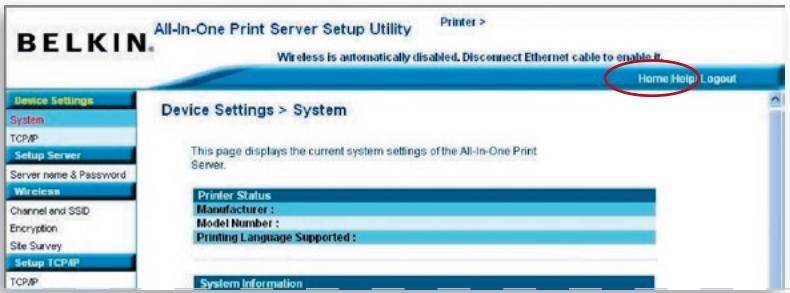
In de rechterbovenhoek van het scherm "Web Management" zijn drie knappen voor snelkoppelingen aanwezig.
Wanneer u op de knop "Home" klikt, gaat u terug maar de paginga "Device Settings > System" (Apparaatinstellungen > Computer), Zoals hieronder aufgebeeld.
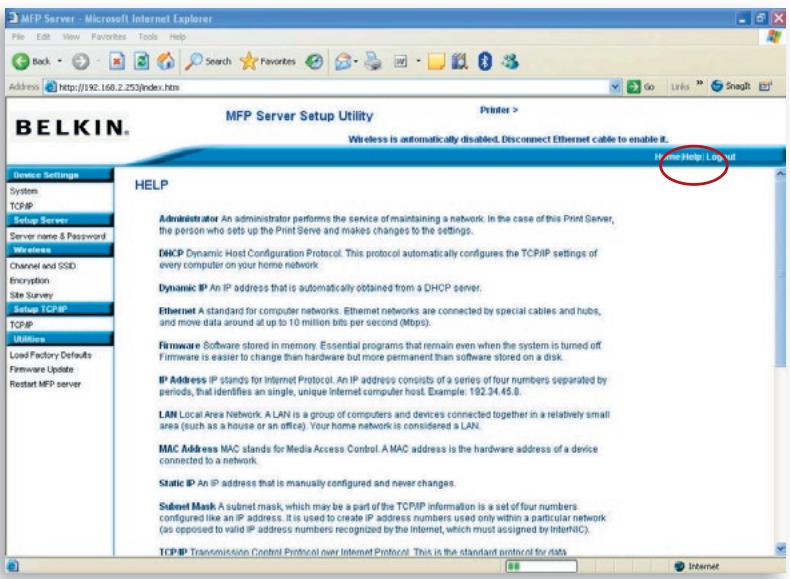
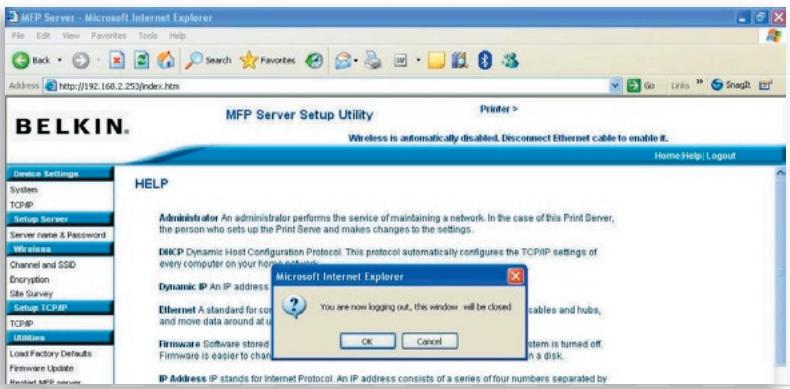
Door op de knop "Help" te drukken, roept u een beknopt hulpmenu op. Deze pagina bevat een verklarende wordenlijst voor de termen die bij de configuratie en het beheer van de printserver worden gebruikt.
Door op "Logout" (Uitloggen) te drukken, meldt u zich af bij de printserver en gaat het browservenster dicht.
Door middel van Line Printer Remote (LPR) technologiekest u via TCP/IP voor het delen van afdrukken met printers verbinding maken. Computers die onder Windows 98SE, Me, NT, 2000, XP of 2003 draaien+kennen dit protocol gebruiken voor het delen van afdrukken in het netwerk. De printserver kan het afdrukken met LPR standardaard ondersteunen.
Als u de printserver onder Windows 98SE, Me of NT installeert,=kunt u gebruik maken van het ingebouwde hulpprogramma "Network Port Setup" (Netwerkpoorten installereren) waarmee u het LPR-protocol eenvoudig aan uw computer=kunt toevoegen. Zie voor meer informatatie het hoofdstuk "De printserver onder Windows 98SE/Me/NT installereren".
Ga als volgt te werk om de LPR-instellenen onder Windows 2000, XP of 2003 te installeren.
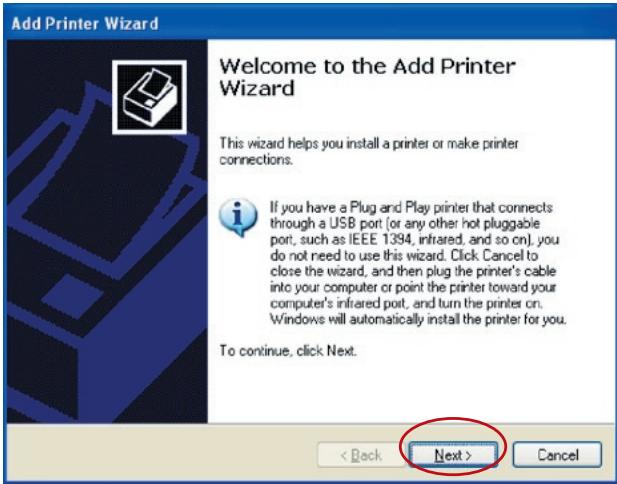
- Klik op "Start", kies "Settings" (Instellingen) en selecteer "Printers and Faxes" Printers en faxapparaten).
- Klik op "Add a Printer" (Printers toevoegen).
- De Add Printer Wizard (wizard "Printers toevoegen") verschijnt. Klik op "Next" (Volgende).
- Selecteer "Local printer attached to this computer" (Lokale printer op deze computer aangesloten) en klik op "Next" (Volgende).
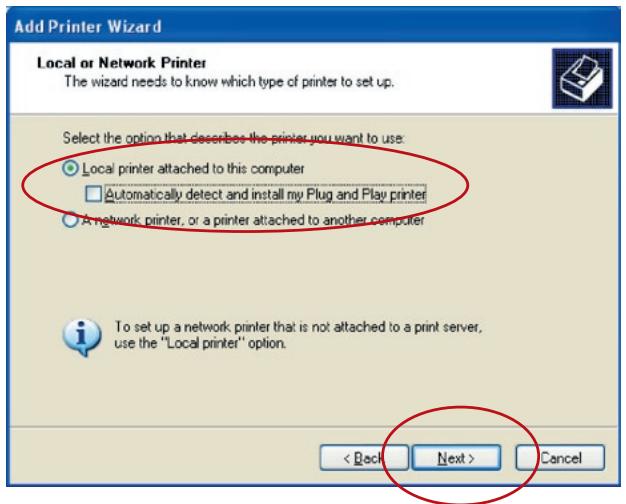
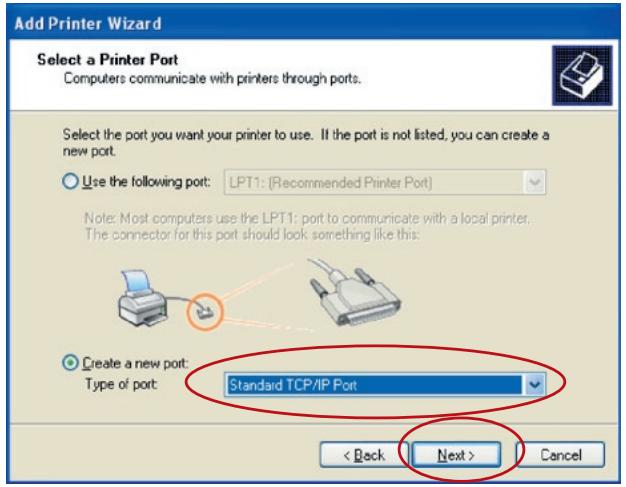
- Kies "Create a new port" (Nieuwe poort make) en "Standard TCP/IP Port" (Standaard TCP/IP-poort). Klik op "Next" (Volgende).
- Zorg ervoor dat de printserver en de printer ingeschakeld en correct met het netwerk zich verbonden voordat u verder.gaat. Klik op "Next" (Volgende).
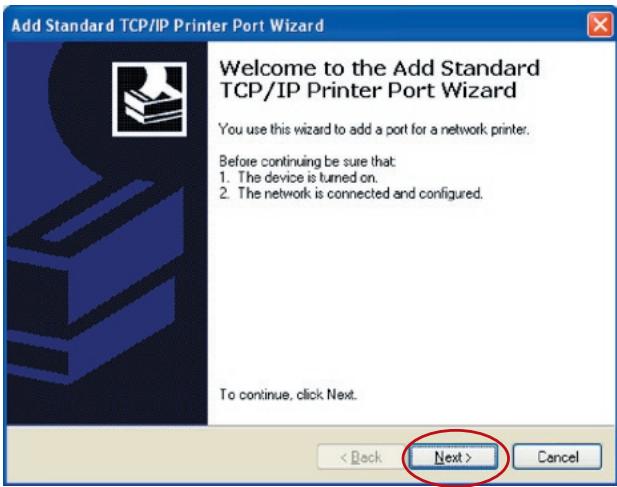
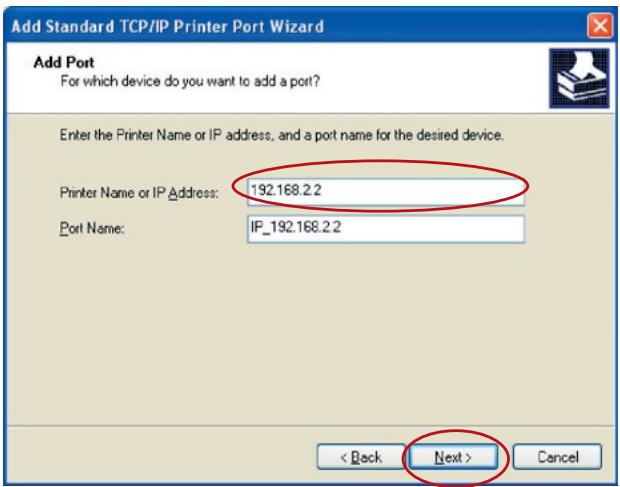
- Typ het IP-adres van de printserver in het veld "Printer Name or IP Address" (Naam printer of IP-adres). Klik op "Next" (Volgende).
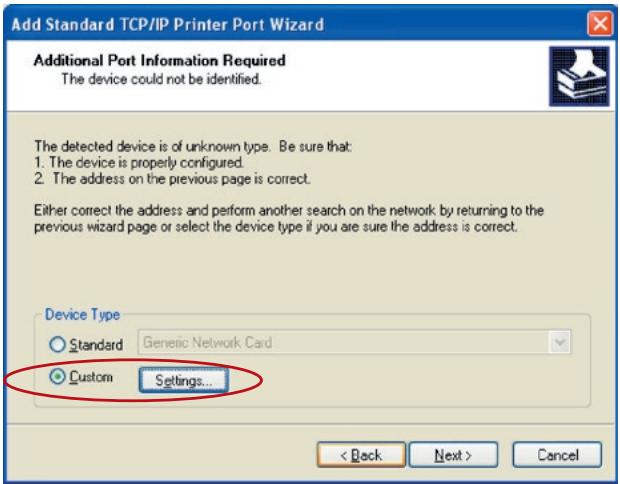
- Selecteer "Custom" (Aangepast) en klik op "Settings" (Instelleningen). Als u klaar bent met de instelleningen van stap 9, klikt u op "Next" (Volgende) om door te gaan.
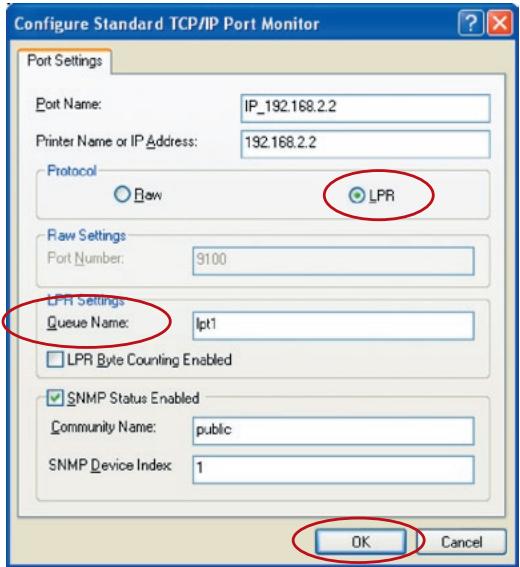
- Selecteer "LPR" en typ "Ipt1" in het vak "Queue Name" (Wachtrij); klik verzolgens op "OK". De wachtrij van de printserver is standard "Ipt1".
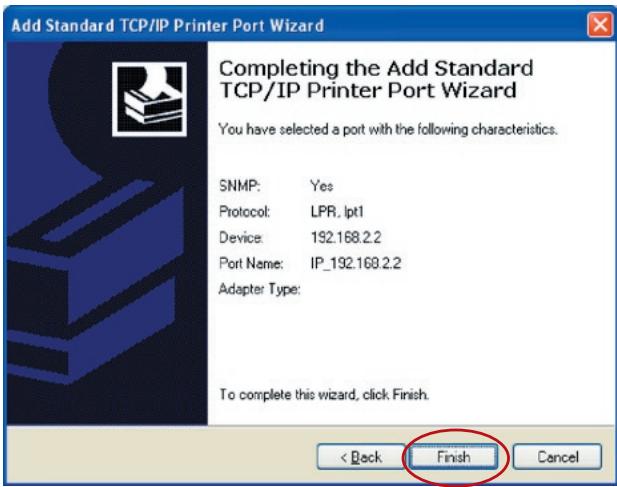
- Klik op "Finish" (Afsluiten).
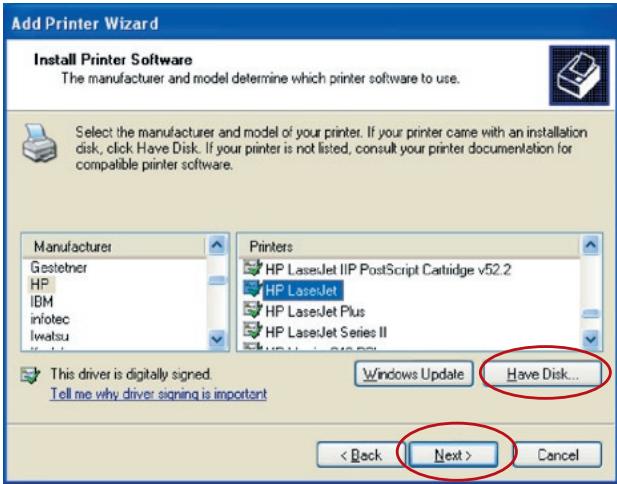
- Selecteer de betreffende printerfabrikant en het printermodel en klikervoalgens op "Next" (Volgende). Als de printer Niet in de lijst voorkomt, klikt u op "Have Disk..." (Diskette...) om het printerstuurprogramma te installereren. Nadat u dit heb geinstalleerd, worden het printermodel aan de lijst toegevoegt.
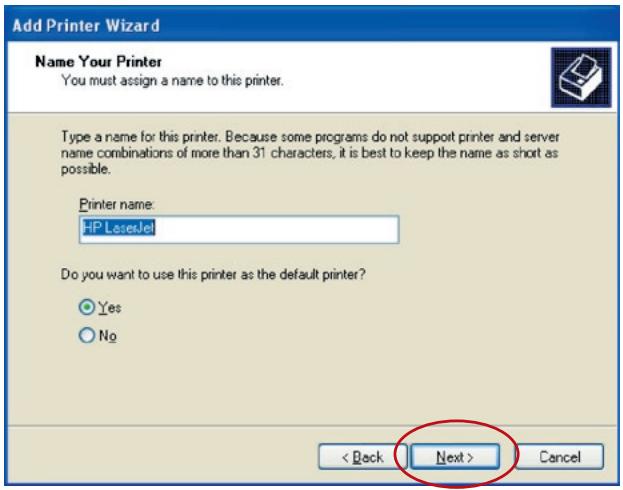
- Geef nu aan of u de printer wel of nicht als standard printer wilt instellen. Klik op "Next" (Volgende).
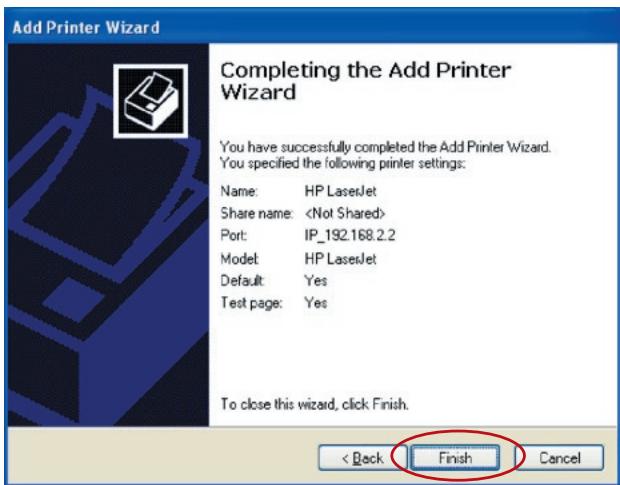
- U hebt de netwerkprinter nu aan de computer toegevoegd. De gegevens van de printer verschijnen in het volgende venster. Klik op "Finish" (Afsluien).
De Read-After-Write (RAW)-functie besteht u de möglichkheid via TCP/ IP met printers verbinding te makeen voor het delen van printfuncties. Computers met een Windows 2000-, XP- of 2003-besturingssystemeeken dit protocol gebruiken om de printfuncties te delen. De printerserver ondersteunt standard de RAW-afdrukfunctions.
Ga als volgt te werk om de RAW-installingen onder Windows 2000, XP of 2003 te installeren.
- Klik op "Start", kies "Settings" (Instellingen) en selecteer "Printers and Faxes" Printers en faxapparaten).
- Klik op "Add a Printer" (Printer toevoegen).
- De Add Printer Wizard (wizard "Printers toevoegen") verschijnt. Klik op "Next" (Volgende).
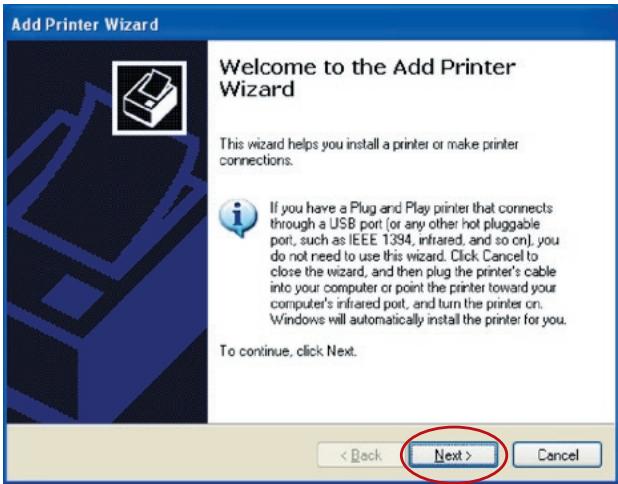
- Selecteer "Local printer attached to this computer" (Lokale printer op deze computer aangesloten) en klik op "Next" (Volgende).
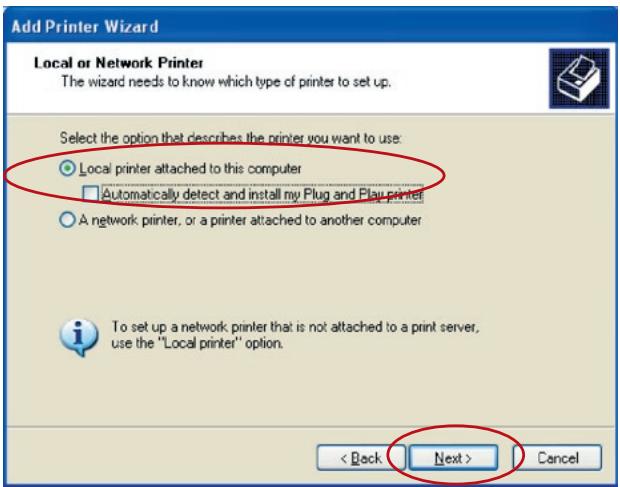
- Kies "Create a new port" (Nieuwe poort make) en "Standard TCP/IP Port" (Standaard TCP/IP-poort). Klik op "Next" (Volgende).
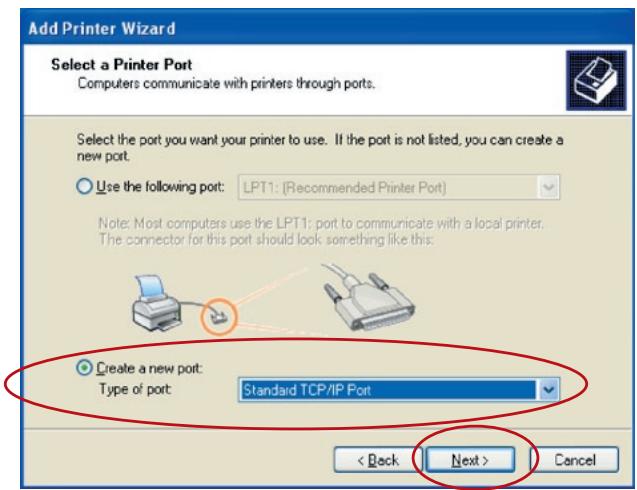
- Zorg ervoor dat de printserver en de printer ingeschakeld en correct met het netwerk� verbonden voordat u verder gaat. Klik op "Next" (Volgende).
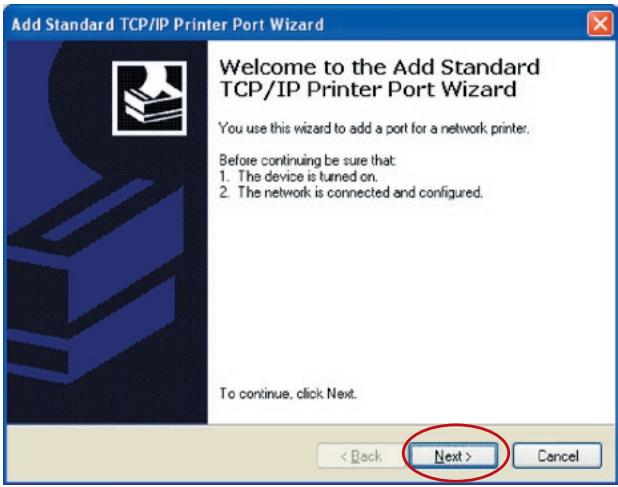
- Typ het IP-adres van de printserver in het veld "Printer Name or IP Address" (Naam printer of IP-adres). Klik op "Next" (Volgende).
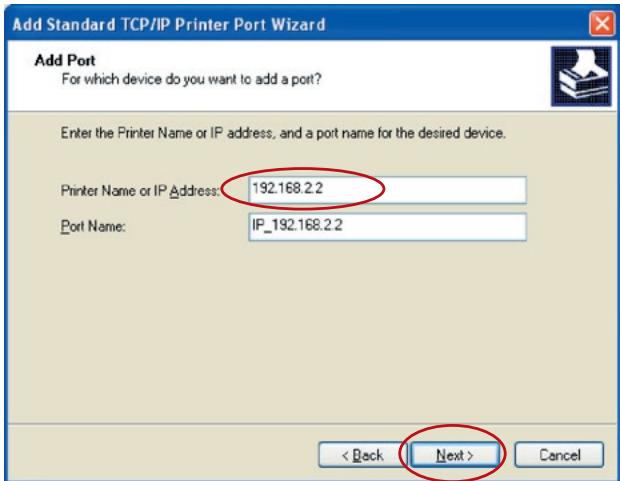
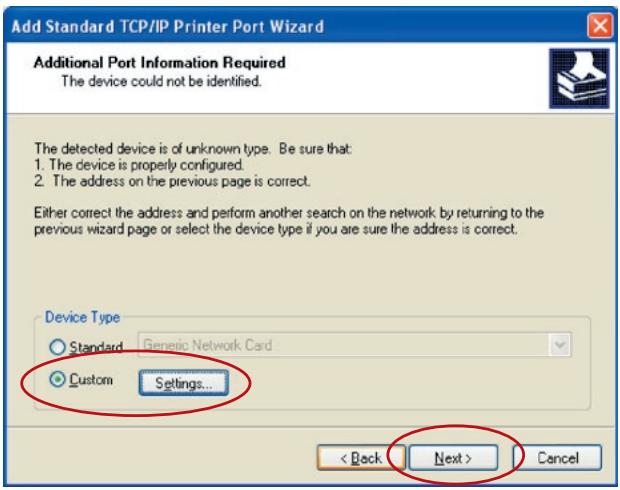
- Selecteer "Custom" (Aangepast) en klik op "Settings" (Instellingen). Als u=klaar bent met de instelleningen van stap 9, klikt u op "Next" (Volgende) om door te gaan.
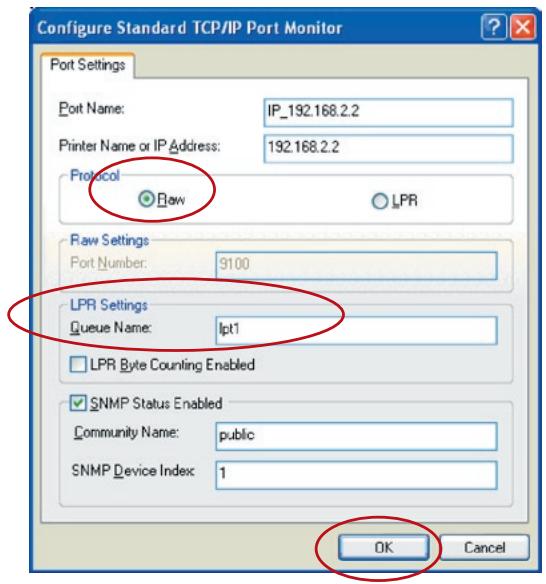
- Selecteer "RAW" en typ "Ipt1" in het vak "Queue Name" (Wachtrij); klik verzolgens op "OK". De wachtrij van de printserver is standard "Ipt1".
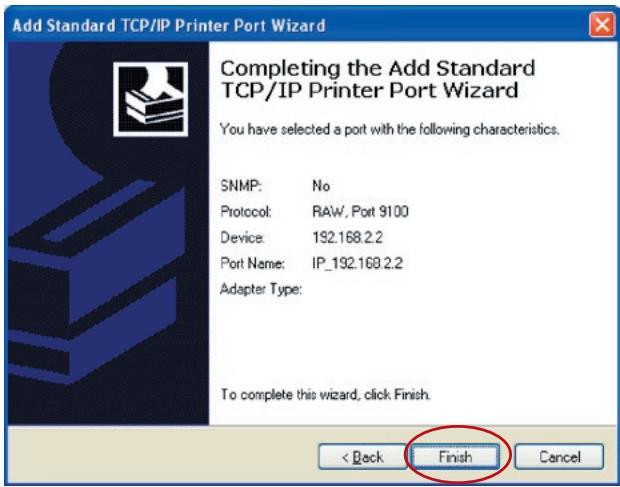
10. Klik op "Finish" (Beeindigen).
- Selecteer de betreffende printerfabrikant en het printermodel en klikervoalgens op "Next" (Volgende). Als de printer Niet in de lijst voorkomt, klikt u op "Have Disk..." (Diskette...) om het printerstuurprogramma te installereren. Nadat u dit heb geinstalleerd, worden het printermodel aan de lijst toegevoegd.
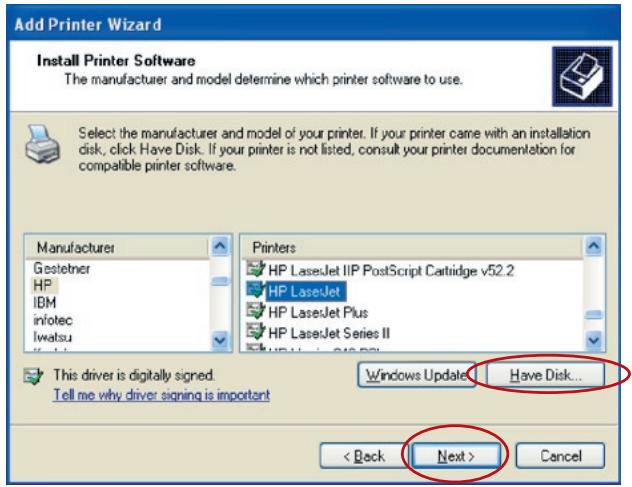
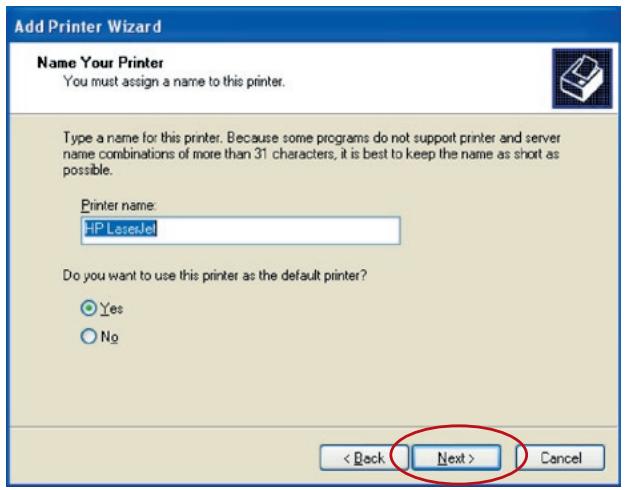
- Geef nu aan of u de printer wel of nicht als standardprinter wilt instellen. Klik op "Next" (Volgende).
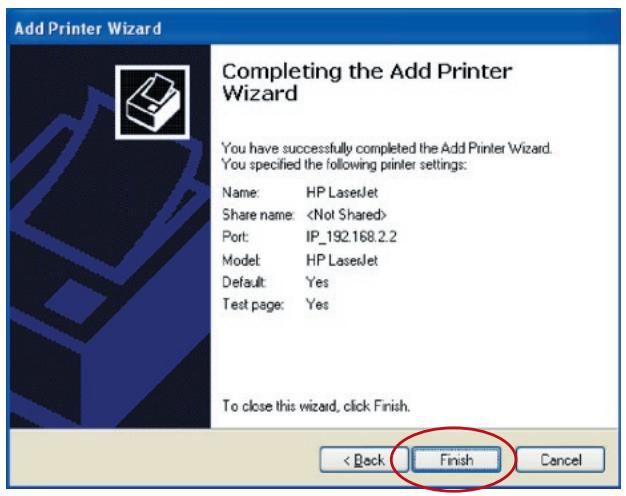
- U hebt de netwerkprinter nu aan de computer toegevoegd. De gegevens van de printer verschijnen in het volgende venster. Klik op "Finish" (Afsluiten).
Inleiding
De functie Internet Printing Protocol (IPP) bidiet een praktische mogelijkheid voor afdrukken op afstand via TCP/IP. De printerserver ondersteunt standaard het IPP-protocol in Windows 2000, XP en 2003. Met behulp van de IPP-functie kut u de printer delen met alle computers die via IP toegang hebben tot de printerserver. U kut uw printer zelfs delen met internetgebruikers.
Systemeinstallatie
Printserververzijde
Aan de zichde van de printserver hoeft u geen instellenen aan te brengen. Zorg ervoor dat de printserver de juiste IP-instellenen heeft. Als u de printserver met internetgebruikers wilt delen,要去 u voor de printserver eenicht IP-adres instellen. Als er gateway-apparaten in uw netwerk�n geinstalleerd,要去 u er ook voor zorgen dat geen enkele gatewayrouter of firewall het IPP-protocol blokkeert.
Clientsenzijde
U hoeft alleen de Windows standard procedure "Add New Printer" (Nieuwe printer toevoegen)uit te voeren.
- Klik op "Start", kies "Settings" (Instellingen) en selecteer "Printers and Faxes" Printers en faxapparaten).
- Klik op "Add a Printer" (Printers toevoegen).
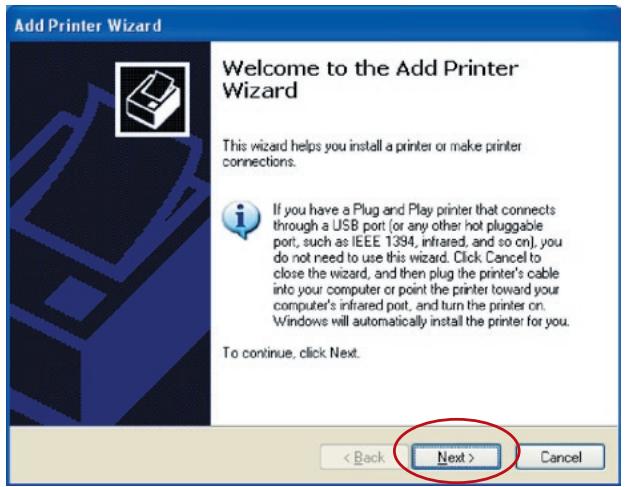
- De Add Printer Wizard (wizard "Printers toevoegen") verschijnt. Klik op "Next" (Volgende).
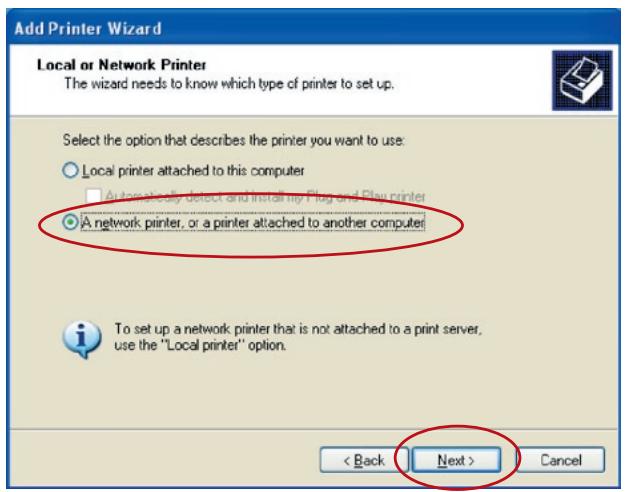
- Selecteer "A network printer, or a printer attached" (Een networkprinter of een aangesloten printer).
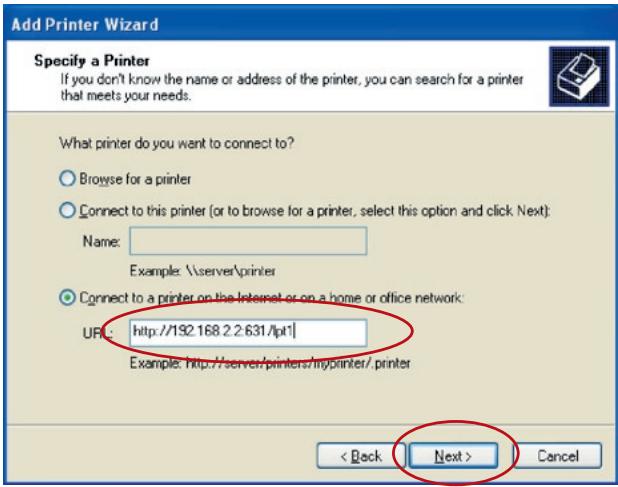
- Selecteer "Connect to a printer on the Internet or on a home or office network" (Met een printer op het internet of op een privé- of kantoornetwork verbinden) en voer de URL van de printerserver in. Het URL-formaat is "http://IP:631/PortName". Het IP-adres要去hET IP-adres van de printerzijn. Het nummer "631"is een standard IPP-poortnummer.De poortnaam verwijst maar de poort waarmee uw printer is verbonden. De standard poortnaam is "Ipt1".Een voorbeeld van de URL is "http://192.168.2.2:631/Ipt1".Nadat u de URL van de printerserver hebte ingevoerd klikt u op "Next"(Volgende).
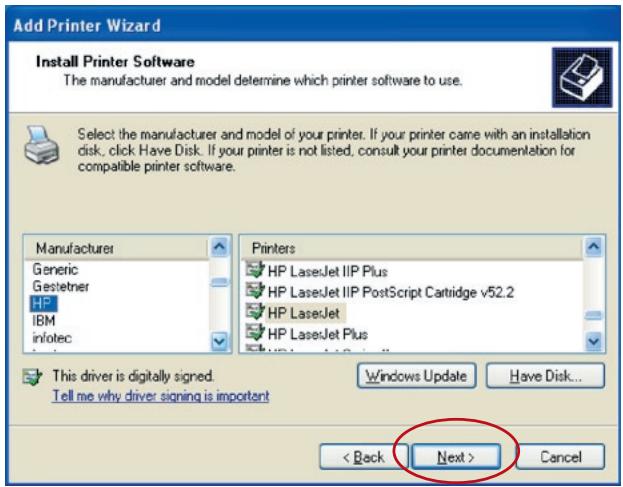
- Selecteer de betreffende printerfabrikant en het printermodel en klikervoalgens op "Next" (Volgende). Als de printer Niet in de lijst voorkomt, klikt u op "Have Disk..." (Diskette...) om het printerstuurprogramma te installereren. Nadat u dit heb geinstalleerd, worden het printermodel aan de lijst toegevoegt.
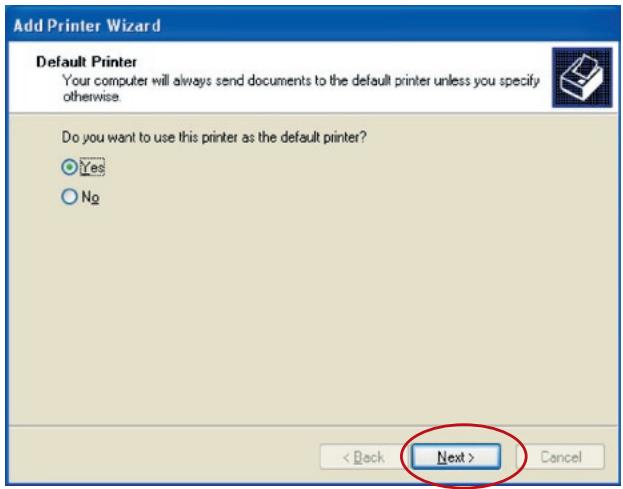
- Geef aan of u de printer wel of nicht als standard printer wilt instellen.
- U hebt de netwerkprinter nu aan de computer toegevoegd. De gegevens van de printer verschijnen in het volgende venster. Klik op "Finish" (Afsluiten).
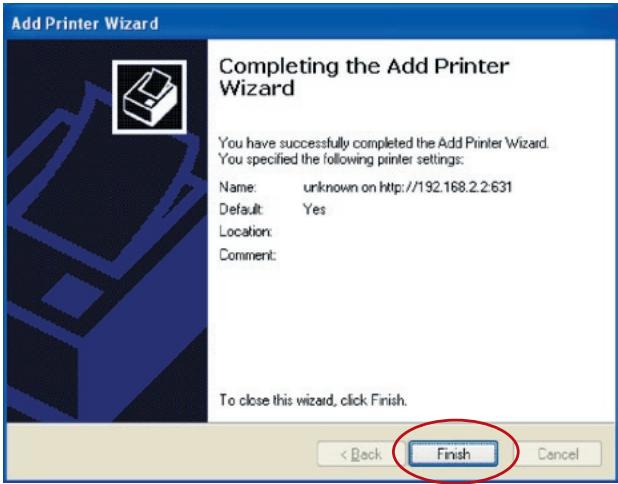
Deze alles-in-een printserver ondersteunt het TCP/IP-netwerkprotocol en IPP-, RAW- en LPR-printprotocollen. Hij kan als standaard printserver fungeren wonneer hij onder Windows 98SE, Me, NT, 2000, XP of 3000, UNIX/Linux en Mac OS worden gebruikt. De IPP- en RAW-printprotocollen konnen worden gebruikt onder Windows 2000, XP en 2003. Het LPR-printprotocol kan worden gebruikt onder Windows 98SE, Me, NT, 2000, XP en 2003; UNIX/Linux en Mac OS. Zie voor de instelling van LPR, RAW en IPP onder Windows 2000, XP en 2003 de hoofdstukken "Afdrukken in LPR-opmaak", "Afdrukken in RAW-opmaak" en "Afdrukken in IPP-opmaak".
Dit hoofdstuk legt uit hoe u de printserver onder Windows 98SE, Me en NT installeert.
Voordat u begint, moet u over het volgende beschikken:
a. Een computer met Windows 98SE, Me of NT
b. Een TCP/IP-networkkprotocol dat op uw computer is geinstalleerd
Installatieprocedure voor software
De stappen die u onder Windows 98SE moet volgen, worden later toegelicht. Het installereren van de printserver onder Windows Me en NT is hiermee vergelijkbaar.
- Plaats de cd die bij de printserver is meegeleverd in het cd-romstation. Het programma "autorun.exe"要去 automatisch starten. Zo Niet, start "autorun.exe" dan handmatig in de root-directory van het cd-romstation.
- De Installation Manager verschijnt als volgt. Klik op "All-In-One Print Server Installation" (Alles-in-een printserver installeren).
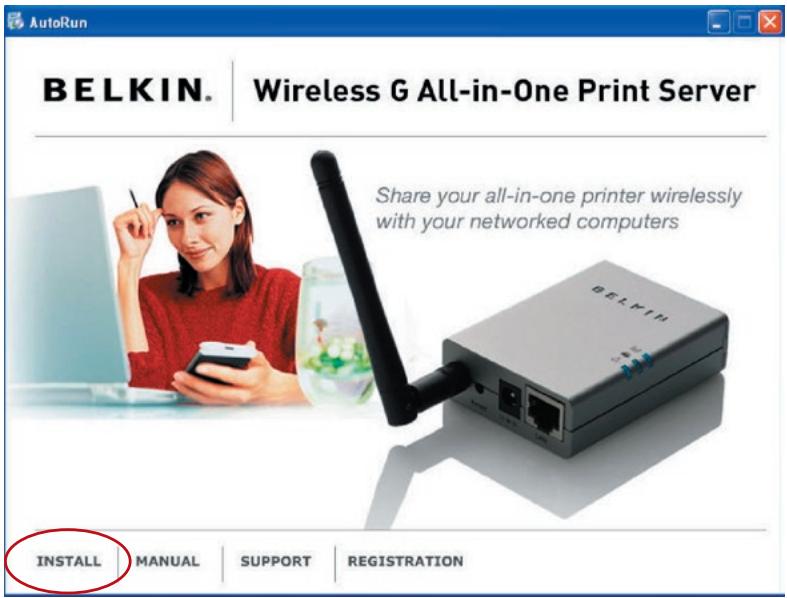
- Het volgende bericht herinnert u eraan dat de printserver alleen de functie voor het delen van printfuncties ondersteunt waarhat het besturingsysteme van uw computer Windows 98SE, Me of NT is. Klik op "OK".
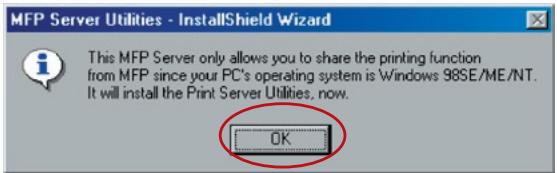
- De InstallShield-wizard voor de alles-in-een printserver van Belkin verschijnt. Klik op "Next" (Volgende).
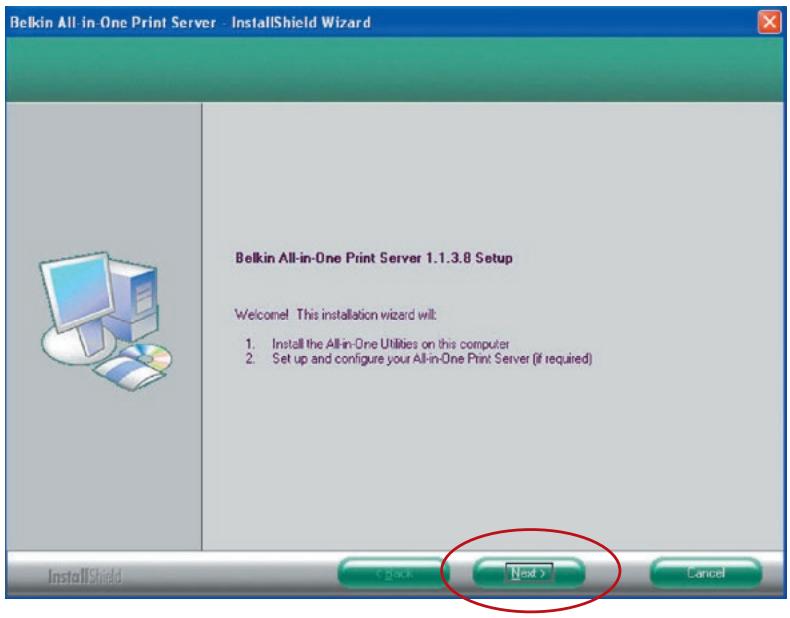
- Klik op "Next" (Volgende) om de hulpprogramma's van de printserver in de standardmap te installereren of klik op "Change" (Wijzigen) om de doelmap aan te gehen waarin u ze wilt installereren.
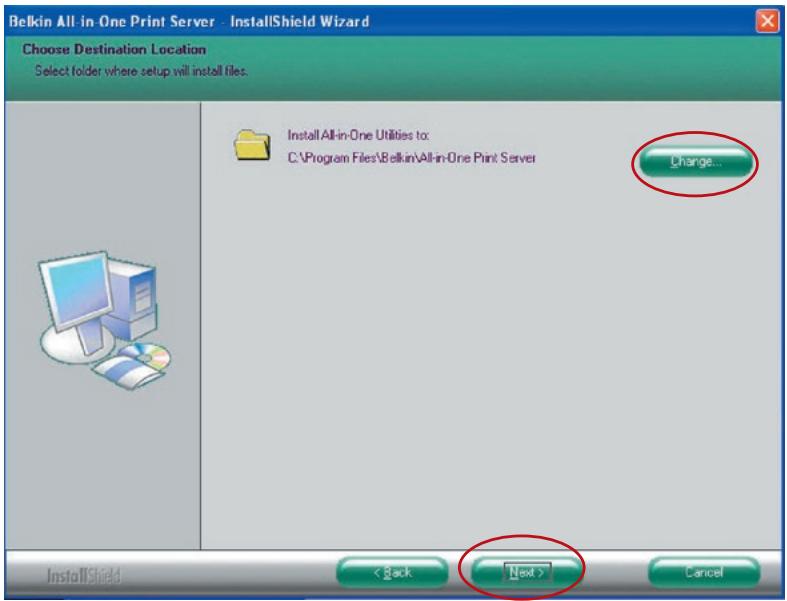
- De hulpprogramma's van de printserver worden geinstalleerd.
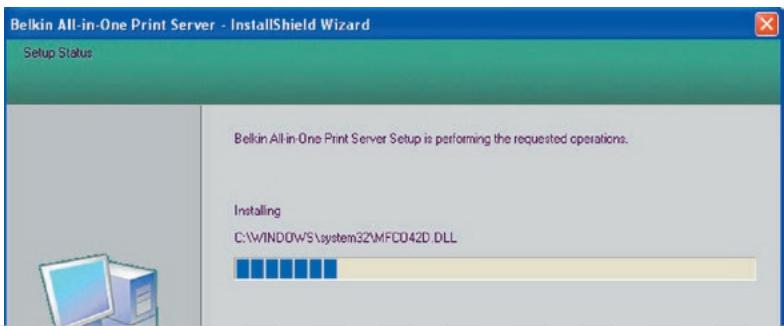
- Het scherm "Configuratie" verschijnt. Klik op "Next" (Volgende) als u de printserver wilt configureren.
Om de installatione te voltooien (wonneur u een neue wclientencomputer toevoegt die een bestaande printserverconfiguration moet delen) selecteert u "No, please skip this setup" (Nee, deutsche configuratione overslaan) en klikt u op "Next" (Volgende). Kies <...> als u het hulpprogramma van de Belkin alles-in-een printmanager automatisch wilt starten wonneer Windows start. Wij adviseren u deze instelling in te schakelen.
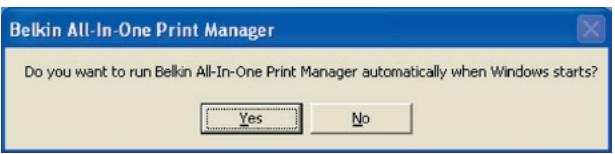
Configureer de printserver als volgt wonneer u kiest voor “Yes, I would like to configure my All-In-One Print Server” (Ja, ik wil mijn alles-in-een printserver configureren).
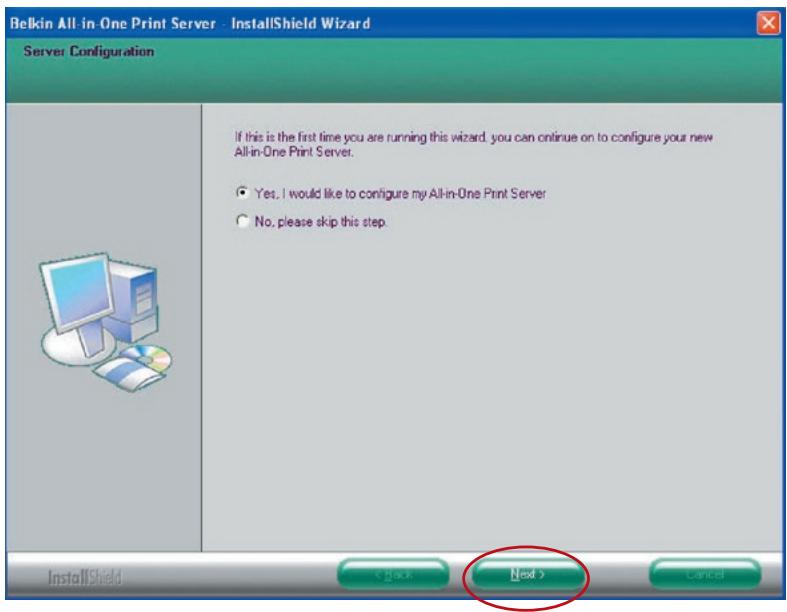
- De lijst van MFP-servers zoekt automatisch de printerservers in het netwerk op. Selecteer de printerserver die u wilt configureren en klik op "Next" (Volgende) om door te gaan.
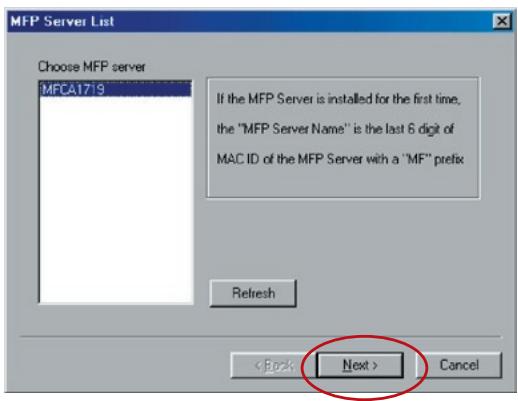
Voer de "UserID" (Gebruikersnaam) en het "Password" (Wachtwoord) in van de MFP-server die u hebt geseleeteerd om op de MFP-server in te loggen. De standarde "UserID" (Gebruikersnaam) is "admin", het standarde "Password" (Wachtwoord) is "1234".
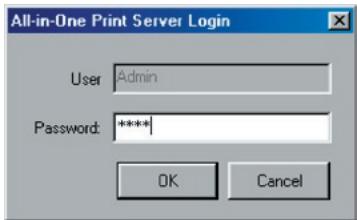
- Stel de aliasnaam van de printserver hier in. Klik op "Next" (Volgende).
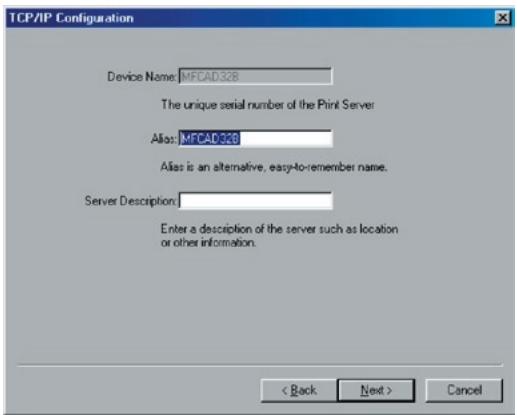
- Om het IP-adres van de printserver in te stellen, stelt u “DHCP” in als standard voor de TCP/IP-configatie. De printserver tracht standard een IP-adres op te halen bij de hiermee verbonden Belkin router waarop de Dynamic Host Configuration Protocol (DHCP)-server draaait. De{nieuw toegewezen TCP/ IP-installingen worden als referentie in het venster “TCP/IP Configuration” vermeld. Klik op “Next” (Volgende) om verdert te gaan maar de volgende stap van de installmentprocedure.
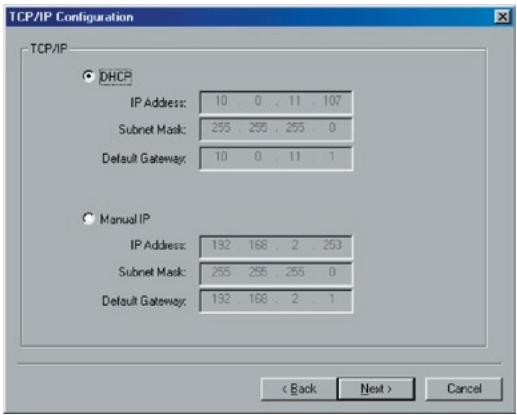
Als de DHCP-server Niet beschikbaar is of nicht worden, krijgt u het verzoek de TCP/IP-instellenen van de printserver handmatig te configureren. De standardinformatie over het TCP/IP-adres in de handmatige IP-modus is als hieronder aangegeven.
IP-adres: 192.168.2.253
Subnetmasker: 255.255.255.0
Standaardgateway: 192.168.2.1
DNS: 0.0.0.0
Zorg ervoor dat de hier geconfigureerde TCP/IP-informatie correct is en overeenkomt met de instellenen van het netwerk. Klik op "Next" (Volgende) om verder te gaan met de volgende stap van de installmentprocedure. De printerserver contrôleert of het handmatig geconfigureerde IP-adres in "TCP/IP Configuration" zich in hetzelfde subnet bevindt als de aangesloten computer die het installationehulpprogramma uitvoert. Als de handmatig geconfigureerde TCP/IP-adresinstallingen zich in een ander IP-subnet dan dat van de aangesloten computer bevinden, krijgt u een waarschuwing te zien. Klik op "OK" om terug te gaan en de juiste IP-adresinstallingen voor de printerserver te configureren.
Let op: Als u na de installmentie op een bepaald moment de TCP/IP-instellenen van de printserver wilt veranderen,kest u de TCP/IP-configatieoptie van het hulpprogramma Servermanager gebruiken.
- De modus "Auto" is de standardinstelling voor draadloos gebruik. De printserver detecteert via de hierop aangesloten Ethernet-kabel een verbinding met een bedraad LAN-network. Als de printserver is aangesloten op een bedraad network, werk ist in dat netwerk. Om de draadloze modus te activeren, maakt u de Ethernet-kabel los wanner u klaar bent met de configuratieprocedure. De Ethernet-kabel要去ECHter wel aangesloten blijven voor de in dit hoofdstuk vereiste draadloze configuraties. Zie voor meer informatie over draadloze instelleningen het hoofdstuk "Draadloze configuratie".
Het printerverscherm "Wireless Network Settings" (Instellingen draadloos network) scant automatisch het nabije draadloze network. Selecteer het draadloze network waarmee u verbinding wilt makeen en klik op "Next" (Volgende). U(Intkunt de instellenen van uw draadloze network ook handmatig invoeren (in de modus "Manual").
De standaardinstellungen voor draadloze netwerken zijn als volgt:
Modus: Infrastructuur
SSID: Standaard
Kanaal: 11
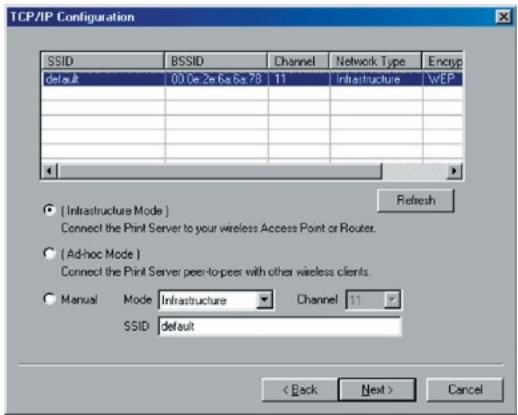
- Als u verbinding wilt makeen met een gecodeerd network verschijnt het scherm "Wireless Security Settings" (Draadloze beveiligingsinstellungen). Selecteer "Security Mode" (Beveiligingsmodus) en vul de beveiligingsinstellungen van uw draadlozeetwork in. U kunt kiezen uit een aantal beveiligingsinstellungen: "None" (Geen), "WEP" of "WPA" met de cijfermodus "TKIP" of "AES".
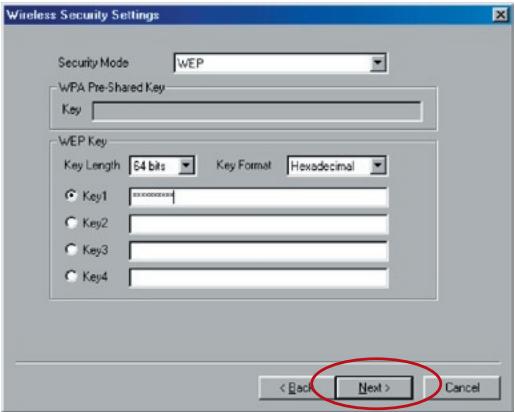
- Deinstallingenzijnnu klaar.Klikop“Finish”(Afsluiten) om de neue instellingen toe te passen.
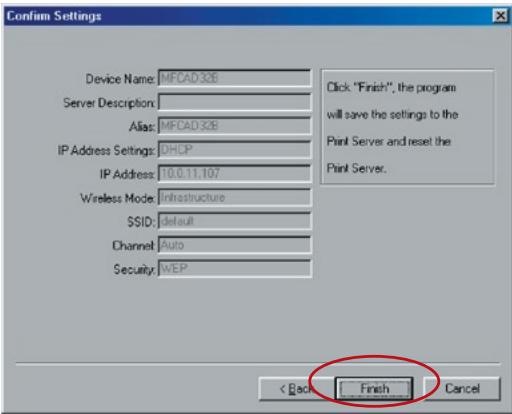
- Klik op "Finish" (Afsluiten) om de installmentie te voltooien.
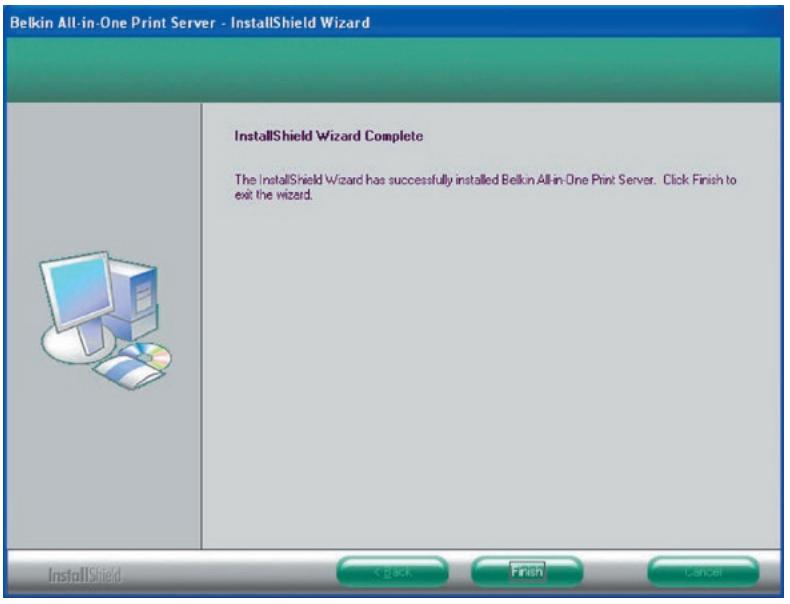
U=knt nu de Ethernet-kabel tussen de printserver en de router losmaken om de draadloze functies van de printserver te activeren.
Bewaar de Ethernet-kabel op een veiligeplaats voor het geval dat u de printerserver later opnieuw要去 configureren.
Serverhulpprogramma's
Wanner de installmentie is voltooid, bevat programmamap van de printerserver drie hulpprogramma's en een tekstbestand.
Network-Port Setup - (Netwerkpoorten installeren)
Hiermee(Int) de networkpoorten van de printserver in het netwerk aan uw computer toevoegen.
Server Configuration - (Serverconfiguration) Hiermee kurz u het IP-adres, netwerkprotocollen en andere geavanceerde functies configureren. Zie voor uitgebreide informatatie over de configuratie het hoofdstuk "Printservermanager".
Uninstall - (Verwijderen) Assistant voor het verwijderen van alle geinstalleerde software.
About Version - (Versie-informatie) Vermeldt de versie van alle hulpprogramma's, ook die in de softwareprogramma's van de printserver.
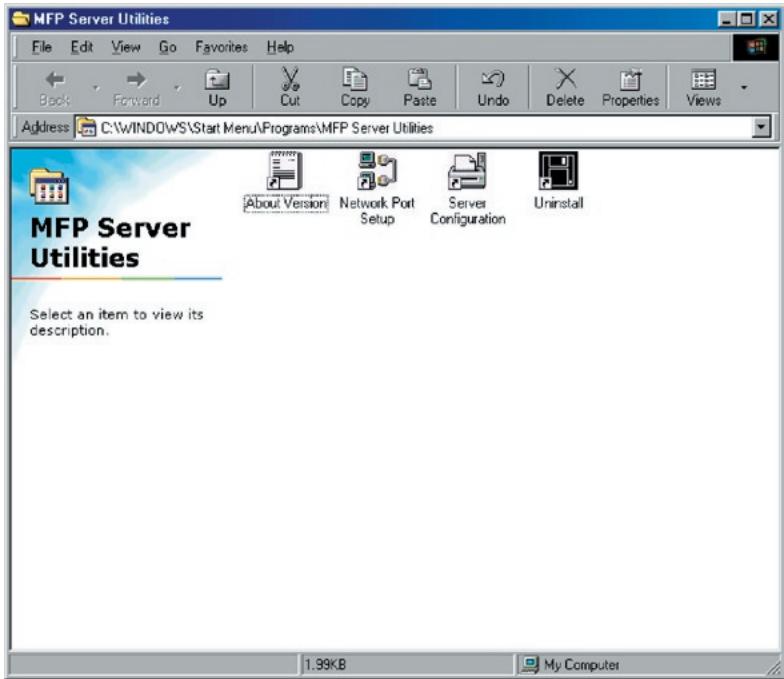
Netwerkpoorten installeren
Het hulprogramma "Network Port Setup" (Netwerkpoorten installeren) maakt het toevoegen of verwijdersen van de printerpoort van de printserver van de clientencomputer heel eenvoudig.
Tijdens de installmentprocedure van de server zoekt de computer automatisch maar alle printservers in het netwerk en voegt de printerpoort van de door u geselecteerde printserver toe aan de computer van de gebruiker (zie hieronder).
Als u zopas nog een printserver in het netwerk hebt geinstalleerd, moet u eerst dit programma uitvoeren. Dit programma zoekt neue printservers op waarna u de nieuwe networkkprinterpoort probleemloos aan uw computer kut网点veogen. Voer de standardprocedure "Add Printer" voor het toevoegen van printersuit. Vervolgens kut u via de recent geinstalleerde printserverrechtstreeks maar de printer afdrukken.
Let op: Het hulpprogramma "Network Port Setup" (Netwerkpoorten installeren) is alleen geschikt voor het detecteren en configureren van de printerservers in hetzelfde netwerk. Het biedt geen möglichkheden voor het opzoekeken en configureren van de printerservers in netwerksegmenten in andere subnetten.
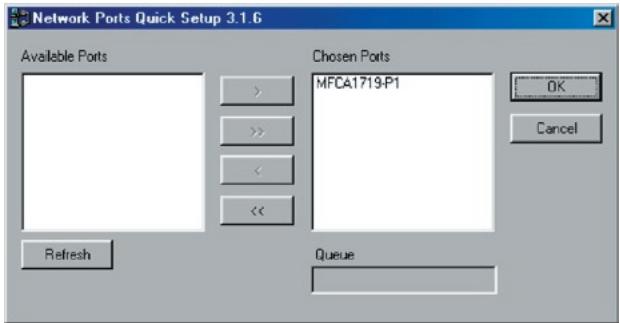
Printers toevoegen
Nadat u een netwerkpoort van de printserver aan uw computer hebt toegevoegd, kutu met de onderstaande procedure een printer aan Windows toevoegen. De volgende stappen voor het toevoegen van een printer gelden voor Windows 98SE. Bij andere besturingsystemen gaat u op vrijweldezelfde manier te werk.
- Klik op "Start", kies "Settings" (Instellingen) en selecteer "Printers".
- Klik op "Add Port" (Poort toevoegen).
- De Add Printer Wizard (wizard "Printers toevoegen") verschijnt. Klik op "Next" (Volgende).
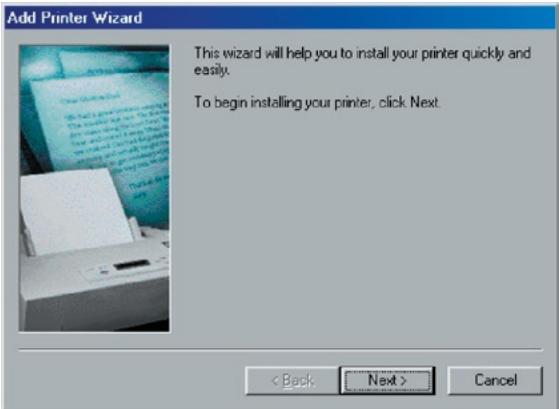
- Selecteer "Local printer" (Lokale printer) en klik op "Next" (Volgende).
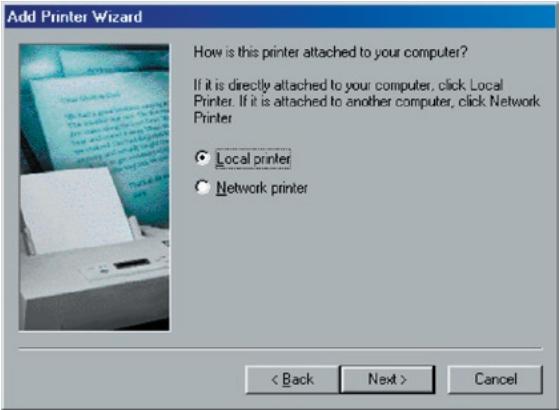
- Selecteer de betreffende printerfabrikant en het printermodel en klikervoalgens op "Next" (Volgende). Als de printer nicht in de lijst voorkomt, klikt u op "Have Disk..." (Diskette...) om het printerstuurprogramma te installereren. Nadat u dit heb geinstalleerd, worden het printermodel aan de lijst toegevoegt.
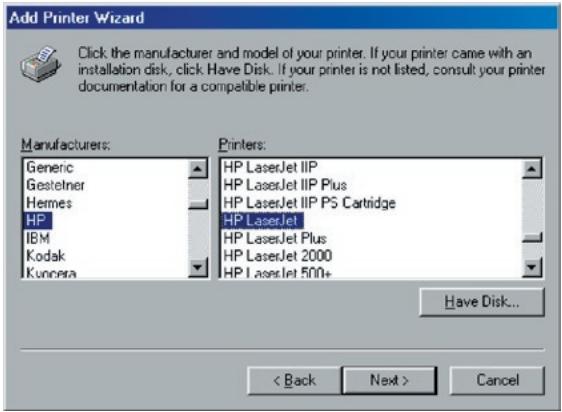
- Kies de geschikte "Print Server Network Port" (Netwerkpoort printer) en klik op "Next" (Volgende).
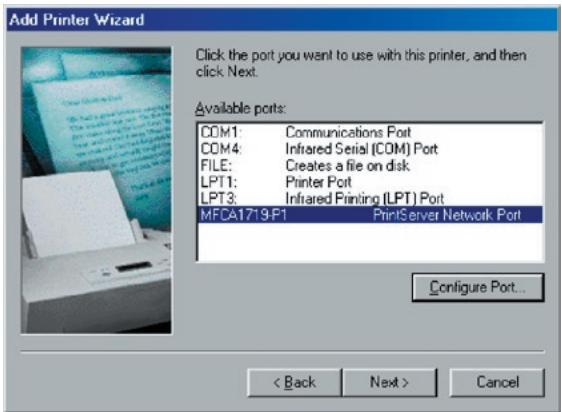
- Voer de neue naam voor de printer in of klik op "Next" (Volgende) om de standardprogrammaam te behouden.
Add Printer Wizard
- Geef aan of u de testpagea wel of nicht wilt afdrukken. Wij adviseren u een testpagea af te drukken. Klik op "Finish" (Afsluiten).
Add Printer Wizard
- De stuurprogramma's van de printer worden geinstalleerd. Na de installmentatie ....
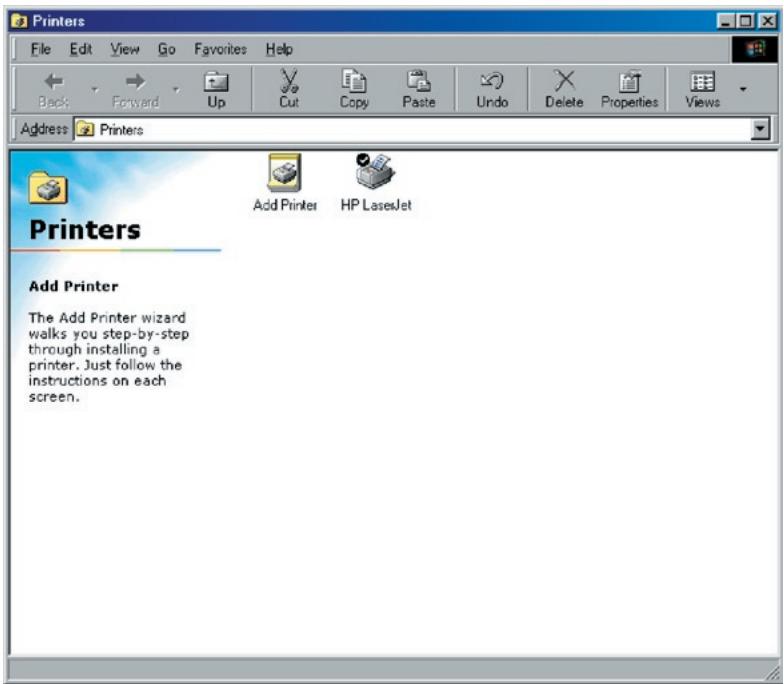
Inleiding
De printserver is geschikt voor afdrukken via TCP/IP door het UNIX/Linux Line Printer Daemon (LPD) protocol. Dit hoofdstuk geeft aan hoe u de MFP-server met het LPD-protocol in een Unix/Linux-computersystem moet instellen. Hieronder volgt een toelichting op de twee modi voor het configureren van de MFP-server. In de GUI-modus volgen we de instellingen van het Fedora Core 4-systeem.
GUI-modus
- Selecteer "Printing" (Afdrukken) in "System Settings" (Systeeminstallingen).
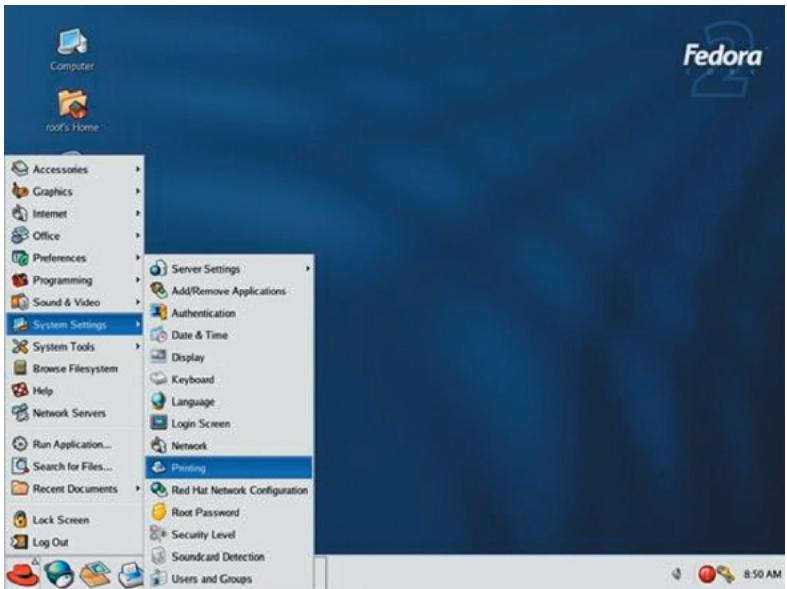
- Klik op "New" (Nieuw) om de printer met de alles-in-een printserver toe te voegen.
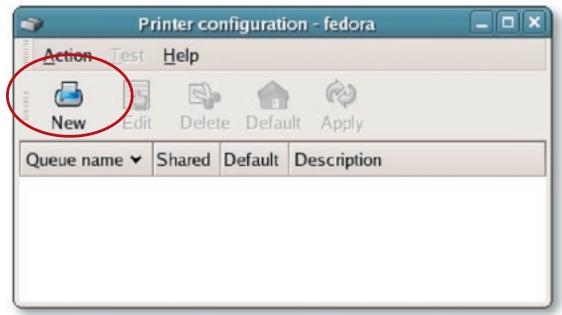
- Klik op "Forward" (Verder).
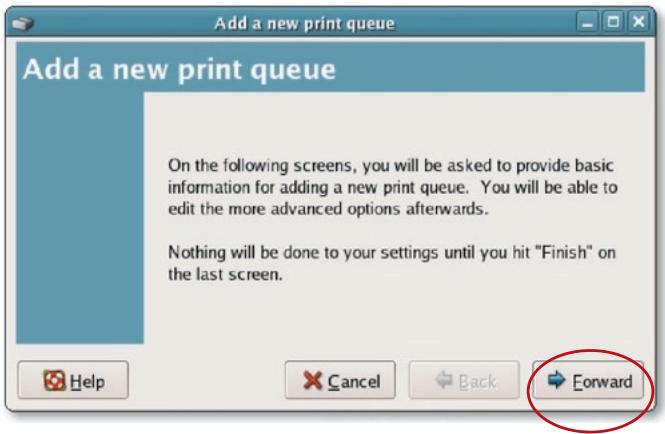
- Geef de printerwachtrij een naam, voeg een korte omschrijving van de printer toe en klik op "Forward" (Verder).
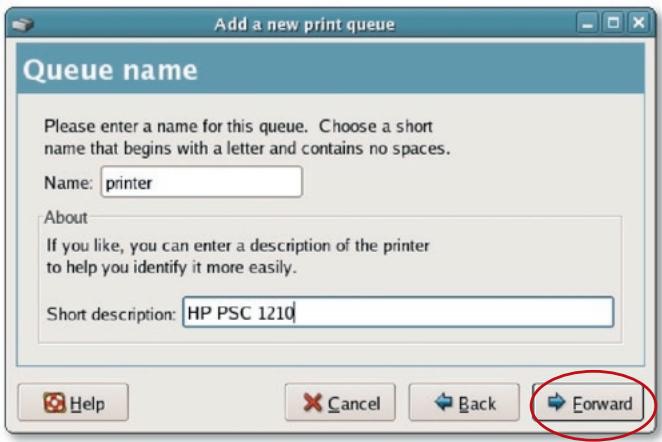
- Leg in het volgende scherm de onderstaande configuratie vast. Klikervoigens op "Forward" (Verder) om door te gaan.
Select a queue type: (Selecteer wachtrijtype) Selecteer als wachtrijtype "Network Unix (LPD)".
Server: (Server) Voer het IP-adres van de printserver in, bijvoorbeeld: 192.168.2.253.
Queue: (Wachtrij) Stel de wachrijnaam in op lpt1.
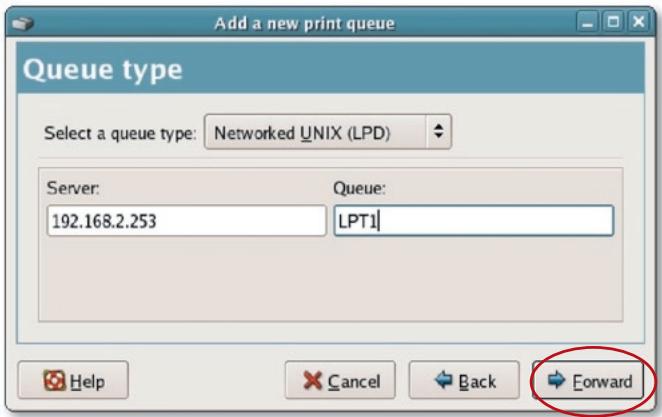
- Selecteer de printerfabrikant en het model en klik op "Forward" (Verder).
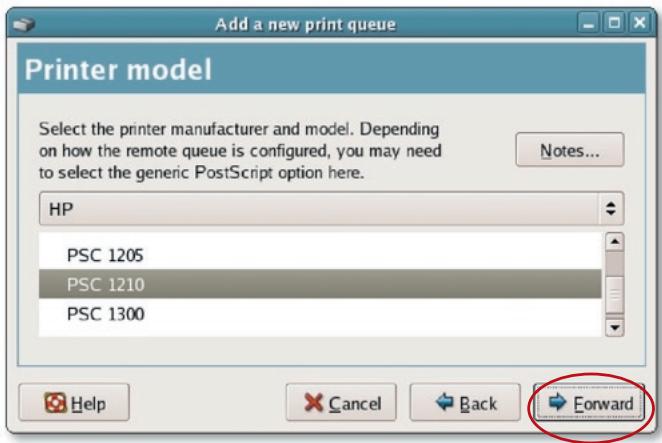
- Controller deinstallingen. Als deinstallingen inordezijn, klikt u op "Voltooien".
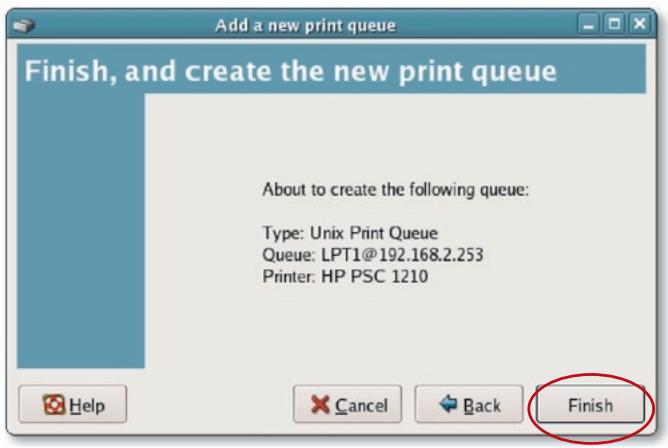
- Om een testpage na af te drukken en alle instellingen toe te passen klikt u op "Yes" (Ja).
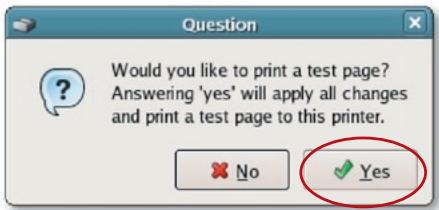
- Als het afdrukken van de testpageira probleemloos verloopt, klik u op "Yes" (Ja). Als het afdrukken mislukt, klikt u op "No" (Nee) en gaat u terug maar het scherm "Printer configuration - federa" en configurer opnieuw.
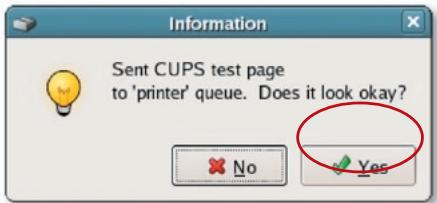
Consolemodus
Het LPD-protocol dat bij de introductie van UNIX werk voorgesteld, is gebaseerd op de Berkeley Software Distribution (BSD)-versie van UNIX en worden door de meeste versies van UNIX ondersteund.
Dit hoofdstuklicht het configureren van de printserver voor TCP/IP-gebruik toe en geeft aan hoe u configuratiebestanden op een UNIX-system moet wijzigen om afdrukkenaar de printserver möglich te make. De configuratievoorbeelden in deze handleiding volgen de syntax voor op BSD gebaseerde UNIX-systemen.Zie de betreffende systeemdocumentatie voor de juiste syntax van uw computers.
Installeren en configureren
Ga te werk als volgt om de printserver voor afdrukken in LPD-opmaak te configureren.
- Activeer de TCP/IP-ondersteuning van de printserver.
- Stel het IP-adres van de printserver in.
- Controller het IP-adres van de printserver.
- Configureer op de hostcomputer het op afstand afdrukken in LPD-opmaak.
- Drukeen testpagea f.
Deze vrij procedures worden in de volgende hoofdstukken stap voor stap beschreiben.
De TCP/IP-ondersteuning van de printserver activeren
De standard configuratie van de printserver is die met geactiveerde TCP/IP-ondersteuning. U(Int)knt de printserver ook configureren om met behulp van het configuratieprogramma TCP/IP-ondersteuning in te schakelen.
Het IP-adres van de printserver instellen
De printserver要去 een unique IP-adres hebben om door het netwerk te worden herkend.
Met een van de volgende methoden(Int)kunt u het IP-adres op de verschillende UNIX/Linux computers instellen:
- DHCP (Dynamic Host Configuration Protocol)
- BOOTP (Bootstrap Protocol)
The printserver gebruikt de LAST twee methoden om zijn IP-adres automatisch op te halen als dit is geconfigureerd als "Auto" (0.0.0.0).
DHCP
Er zijn veel UNIX/Linux systemen die het DHCP-protocol ondersteunen, maar de procedures om een DHCP-serverdatabase te configureren zijn verschillend. Zie de UNIX/Linux handleiding voor aanwijzingen over het gebruik van een andere DHCP-server. Wij adviseren u met nadruk de DHCP-server in hetzelfde netwerk teplaatsen als de printserver.
BOOTP
Als de BOOTP daemon, bootpd, worden UITgevoerd op een UNIX/Linux systemd dat toegankelijk is voor de printserver, kan het BOOTP-protocol worden gezruikt voor het instellen van het IP-adres. Wij adviseren de BOOTP-server in hetzelfde subnet teplaatsen als de printerserver. Als u Network Information Services (NIS) in uw systemd gezruikt, kan het nodig+zijn de NIS-map met de BOOTP-services opnieuw samen te stellen voordat u de volgende BOOTP-configatie vastlegt. Zie de systemddocumentatie voor het opnieuw samenstellen van de NIS-map.
Om de IP-adresdata voor de BOOTP-server te configureren,要去 u de host van de BOOTP-server inloggen als "superuser" (root). Voer de volgende stappen uit om adresinformatie toe te voegen:
- Wijs desgewenst een naam toe die correspondeert met het IP-adres van de printserver. U kunt dit adres aan het "/etc/hosts"-bestand toevoegen door een regel toe te voegen als:
203.66.191.12
pserver
- Voeg aan het "/etc/bootptab"-bestand van de host een gegeven toe als het volgende:
hostname:\
:ht=1:\n
:ha=MFP_Perver_ethernet_address:\
De regels moeten met een tabstop inspringen.
Wonneer "hostname" de apparaatnaam van een printer is, speciificeert de tag "ht=1" dat Ethernet het hardwaretype is en speciificeert de tag "ha=" het Ethernet-adres van een printer die die node-ID op de printer is. De tag "ha"要去 voorafgegaan door de tag "ht". De tag "ip="要去 overeenkomen met het IP-adres dat u aan de printer wilt toewijzen.
Bijvoorbeeld een printserver met de volgende configuratie:
Node ID: 0000B4010101 (dit houdt in dat het Ethernet-adres 0000B4010101 is),
IP-adres: 203.66.191.12
De ingang voor deze printserver in het bestand /etc/bootptab要去 waar:
MF010101:\
:ht=1:\n
:ha=0000B4010101:\n
:ip=203.66.191.12:
Het IP-adres van de printserver controleren
Met een PING-opdracht=kunt u controlleren of de printserver reageert op het新模式 teogewezen IP-adres:
ping ip-address
External LPD-printfunctions op de host configureren
De procedure voor het configureren van UNIX/Linux host(s) om het afdrukkenaar de externe printserver van een netwerk möglich te make, is voor de diverse varianten van UNIX/Linux verschillend. De onderstaande procedure is geschikt voor UNIX/Linux-varianten die zich gerelateerd aan BSD UNIX,zoals SunOS of Linux.Zie uw systemddocumentatie voor andere versies van UNIX/Linux en bedenk waar bij dat:
- De printserver要去cken behandeld als printerverhost in een BSD-network.
- De hostnaam要去 de naam (of het IP-adres) zich die u aan de printserver hebt toegewezen.
- De naam van de printer (of van de wachtrij) op de externe host要去en: lpt1, lpt2 of lpt3, de naam van de printerpoort op de printerserver.
Wanneer u bent ingelogd als "superuser" (root)要去 u de onderstaande taken uitvoeren. Om uw UNIX/Linux host voor afdrukken te configureren:
- Wijs desgewenst een naam toe die correspondeert met het IP-adres van de printserver. U kunt dit adres aan het "/etc/hosts"-bestand toevoegen door een regel toe te voegen als:
203.66.191.186
pserver
- Maak voor de printer een spool-directory aan indezelfde directory waarin spooldirectories op de computer gewoonlijk worden bewaard, zoals "/var/spool" of "/var/spool/lpd":
- Voeg aan het "/etc/printcap"-bestand van de host een ingang als de volgende toe:
printer-name:\
:lp=:\n
:rm=203.66.191.186:\n
:rp=1pct1:\
De regels moeten met een tabstop inspringen. Het gebruik van meer dan een printernaam is toegestaan, waar bij de varianten door verticale strepen zich gezehden (name1|name2).
De ingang "rm="要去 overeenkomen met het IP-adres dat u aan de printerserver hebt toegewezen. U kunt ook een hostnaam gebruiken als u er een in het bestand "/etc/hosts" hebt toegewezen.
De ingang "sd="要去 overeenkomen met de spool-directory die u bij de vorige stap hebt aangemaakt.
De ingang "rp="要去 overeenkomen met de poortnaam van de externe printer. Afhankelijk van de printerpoort要去en de waarden een van lpt1, lpt2 of lpt3়n.
De printserver要去 beschikbaar voor afdrukken vanaf de UNIX/Linux host.
Macintosh® computers hunnen met behulp van LPR-technologie via TCP/IP verbinding maken met multifunctionele printers (MFP's). LPR-printfunctions hunnen op elke Macintosh met Mac OS v9.x en hoger worden geinstalleerd.
MAC X v10.4.x
Ga als volgt te werk om afdrukken in LPR-opmaak onder Macintosh 10.4.x te activeren:
- Open "Print and Fax" (Afdrukken en faxen) in "System Preferences" (Systeemvoorkeuren).
- Selecteer het tabblad "Printing' (Afdrukken) en klik op de knop "Add" (Toevoegen).
- Wanner de Printer Browser opengaat, selecteert u "IP Printer".
- Vul in het scherm "IP Printer" de onderstaande configuratie in.
Protocol: Selecteer Line Printer Daemon - LPD als protocol.
IP-adres: Stel het adres in conform het IP-adres van de MFP-server, bijvoorbeeld: 192.168.2.253.
Queue: (Wachtrij) Stel de wachtrijnaam in op Ipt1.
Name: (Naam) U kunt een naam aan de printer toekennen.
Location: (Locatie) Voer hier de locatie van de printer in.
Printer: Selecteer het model printer waarop de printserver is aangesloten.
- Klik op "Add" (Toevoegen) om de installmentie van de printer te voltooien.
MAC X v10.3.x
Ga als volgt te werk om het afdrukken in LPR-opmaak op een Mac® OS X 10.3.x computer te activeren:
- Op het bureaublad van de computer klikt u op "System Preferences" (Systeemvoorkeuren).

- Klik op "Print & Fax" (Afdrukken en faxen).
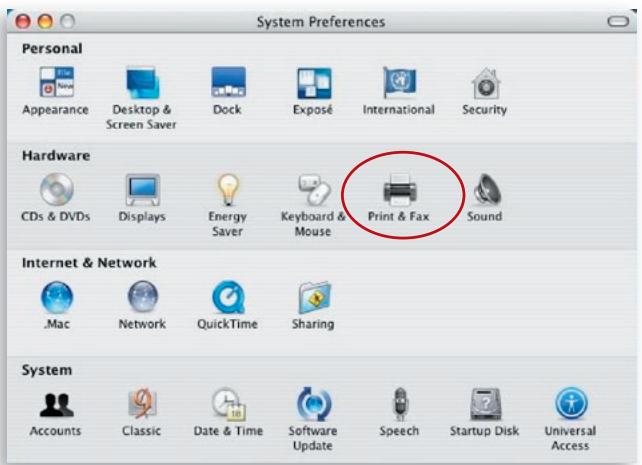
- Klik in het scherm "Print & Fax" (Afdrukken en faxen) op "Set Up Printers..." (Printers installeren...).
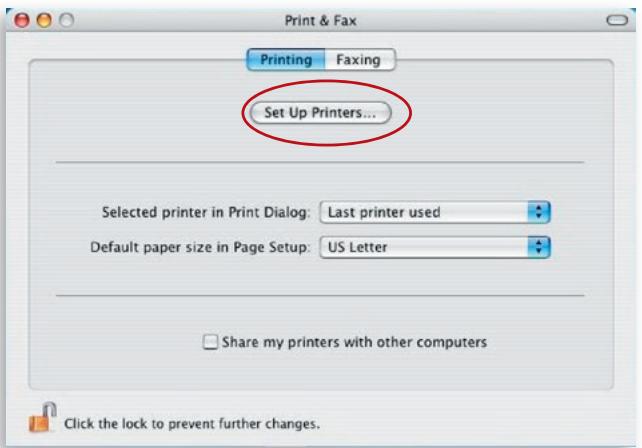
- Klik op "Add" (Toevoegen) om de nieuwe printerserver via TCP/IP toe te voegen.
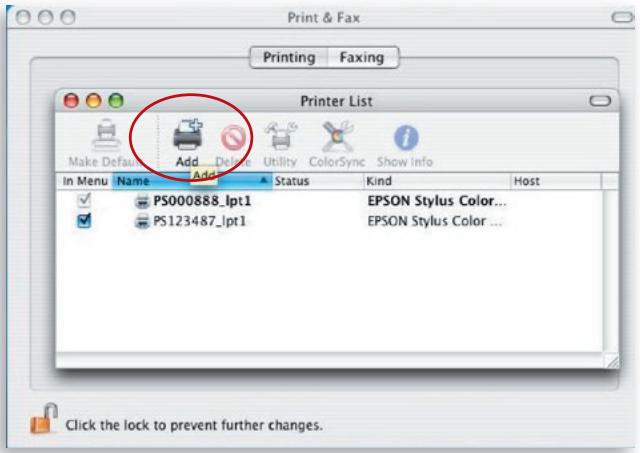
- Om de printer te installereren moet u verwolgens het type printer, het adres van de printer en de naam van de wachtrij invoeren en het model van de printer selecteren. Klik op "Add" (Toevoegen) om door te gaan.
Type printer: LPD/LPR
Adres van de printer: Voer hier het IP-adres van de printer in Naam wachtrij: De wachtrijnaam van de printserver is "Ipt1"
Printer Model: Selecteer het model printer waarop de printserver is aangesloten
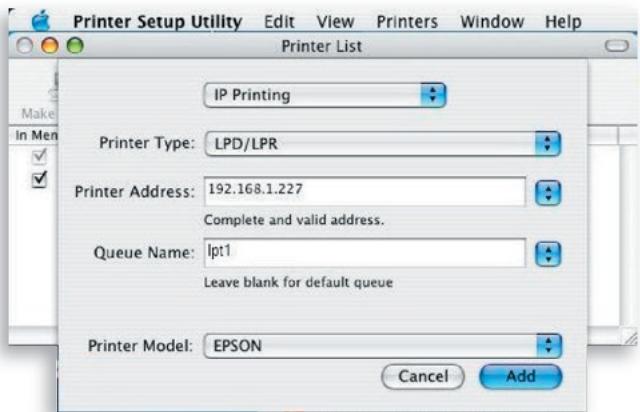
- De printserver is nu volledig geinstalleerd. De printserver worden nu ook in de lijst van printers vermeld.
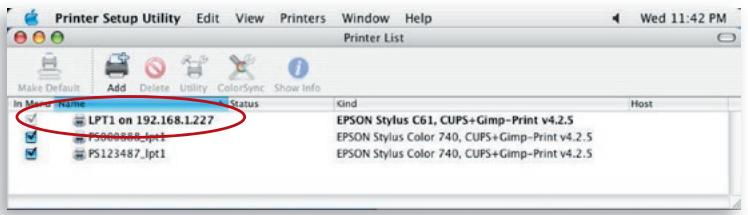
- Om te controleren of de printserver correct is geinstalleerd, kutn u nu een bestand afdrukken.
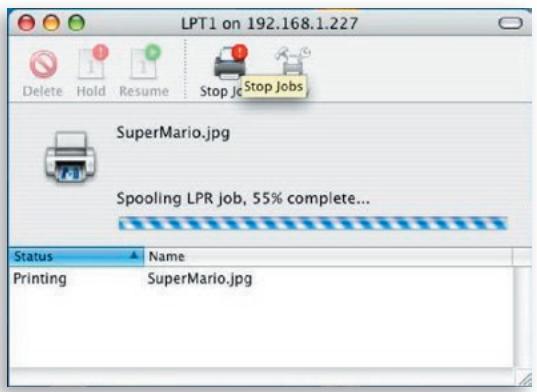
1. De printserver is onvindbaar, zichs na een Zoekactie door de Belkin alles-in-een printmanager.
- Controller of de voedingsadapter en de netwerkkabel correct op de printserver� aangesloten.
- Controller of het statuslampje voor LAN of WLAN brandt.
-
Controller of het IP-adres van de printserver in hetzelfde networksegment is als uw computer.
-
Als u Niet weet of het IP-adres van de printserver correct is ingesteld, controller dan in de servermanager de TCP/IP-instelling van de printserver.
2. U kunt het IP-adres van de printmanager als volgt wijzigen:
Er is een DHCP-server in het network geinstalleerd.
Als er een DHCP-server is geinstalleerd,kest u de printserver automatisch een IP-adres bij de DHCP-server latent ophalen.
- Open "Server Manager" en selecteer "TCP/IP" instellungen.
- Selecteer "Auto IP" en klik op "Save (Opslaan).
- Start de alles-in-een printserver opniew.
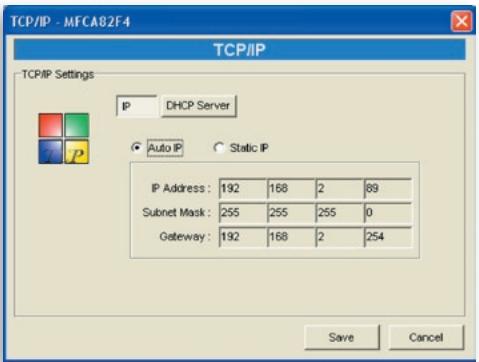
-
Het IP-adres handmatig instellen.
-
Open "Server Manager" en selecteer "TCP/IP" instellingen.
- Selecteer "Static IP" (Statisch IP-adres) en voer het IP-adres en subnetmasker in volgens de TCP/IP-installingen van uw computer. Klik op "Save" (Opslaan).
- Start de printserver opniew.
Let op: Het instellen van een statisch IP-adres voor de printerserver kan nuttig�in situatuies waar in de DHCP-server Niet constant beschikkaar is.
3. Een van de gebruikers houdt de printerserver voortdurend bezet.
- Neem contact op met deze gebruiker en vraag hem of haar de verbinding met de printserver te verbreken.
- Als een gebruiker vergeten heeft zich en of haar verbinding met de printserver te verbreken, kutu de systeembeheerder vragen dit voor u te doeen.
4. Het lukt Hij Niet met de multifunctionele printer (MFP) te scannen, afdukken, kaartlezen of te faxen, terwijl ik de installmentievoorschriften in deze handleiding toch stipt heb opgevolgd.
- Controller of de door u gebruikte MFP voorkomt in de lijst van compatibile printers op de Belkin website voor technische ondersteuning.
- Sluit de MFP rechtstreeks op de computer aan om te controlleren of alle functies goed werkken.
5. Er is opIRST computer een firewall geinstalleerd en daardoor werktIRST printer server Niet normalaal.
- Sommige firewalls (zoals het firewallprogramma "Network Access Manager" dat op nVidia netwerkkaarten is geinstalleerd) können de communicatoratie:tussen de printerserver en een computer blokkeren. In dat geval要去 u de programma's van de printerserver toevoegen aan de lijst met uitzonderingen
van uw firewall). Dit betreft de volgende programme's:
- Voeg het programme "servoap.exe" aan de lijst van uitzonderingen toe.
- Voeg het programme "mfpagent.exe" aan de lijst van uitzonderingen toe.
6. Wannerik in LPR-, IPP- of RAW-opmaak wil afdrukken, kan ik Niet maar de printer afdrukken.
-
Controller of de printer "Idle" (Vrijj) is verwijl hij Niet is verbonden. Het afdrukken vanaf alle computers die met de printserver zijn verbonden, worden uitgevoerd verwijl de printserver geen verbinding maakt. De afdruktaken worden in de Windows spooler in de wachtrij geplaatst wanneer een computer met de printserver is verbonden.
Schakel de bidirectionele ondersteuninguit. Ga als volgt te werk: -
Klik in het Windows configuratieschem met de rechtse muisknop op de map "Printers and Faxes" (Printers en faxapparaten).
- Selecteer "Properties" (Eigenschappen) en verwolgens "Ports" (Poorten).
- Maak hetvakje bij "Enable bidirectional support" (Bidirectionele ondersteuning inschakelen) leeg.
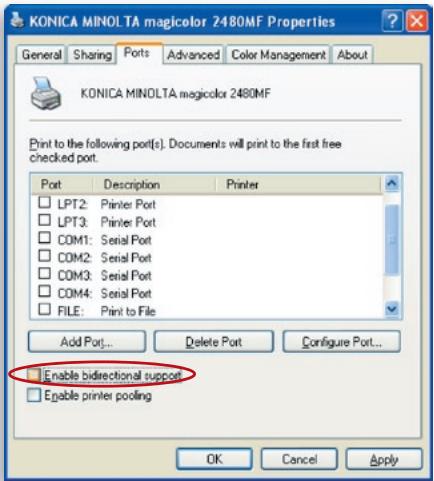
- Controller of de door u gebruikte printer voorkomt in de lijst van compatibile printers op de Belkin website voor technische ondersteuning of neem contact op met de leverancier. Telefoongesprek voorbereiden Schakel indien möglichk de computer in voordat u Belkin om telefonische ondersteuning vraagt en gebruik een telefooN op of dichtbij de computer. De betreffende ondersteuningsmedewerker kan u om gedetailleerde informatievragen terwijl uw computerinstallatie is ingeschakeld.
Gratis technische ondersteuning*
Aanvullende informatatie over technische ondersteuning is beschikbaar op www.belkin.com onder "Ondersteuning".
Als u once afdeling voor technische ondersteuning wilt bellen, kies dan het gewenste nummer in de onderstaande lijst*.
*Tegen lokaal tarief
| Land | Nummer | Internetadres |
| OOSTENRIJK | 0820 200766 | http://www.belkin.com/uk/networking/ |
| BELGIë | 07 07 00 073 | http://www.belkin.com/nl/networking/ |
| TSJECHIë | 239 000 406 | http://www.belkin.com/uk/networking/ |
| DENEMARKEN | 701 22 403 | http://www.belkin.com/uk/networking/ |
| FINLAND | 00800 - 22 35 54 60 | http://www.belkin.com/uk/networking/ |
| FRANKRIJK | 08 - 25 54 00 26 | http://www.belkin.com/fr/networking/ |
| DUITSLAND | 0180 - 500 57 09 | http://www.belkin.com/de/networking/ |
| GRIKENLAND | 00800 - 44 14 23 90 | http://www.belkin.com/uk/networking/ |
| HONGARIJE | 06 - 17 77 49 06 | http://www.belkin.com/uk/networking/ |
| IJSLAND | 800 8534 | http://www.belkin.com/uk/networking/ |
| IERLAND | 0818 55 50 06 | http://www.belkin.com/uk/networking/ |
| ITALIë | 02 - 69 43 02 51 | http://www.belkin.com/it/support/tech/issues_more.asp |
| LUXEMBURG | 34 20 80 85 60 | http://www.belkin.com/uk/networking/ |
| NEDERLAND | 0900 - 040 07 90 € 0,10 per minuut | http://www.belkin.com/nl/networking/ |
| NOORWEGEN | 81 50 0287 | http://www.belkin.com/uk/networking/ |
| POLEN | 00800 - 441 17 37 | http://www.belkin.com/uk/networking/ |
| PORTUGAL | 707 200 676 | http://www.belkin.com/uk/networking/ |
| RUSLAND | 495 580 9541 | http://www.belkin.com/networking/ |
| ZUID-AFRIKA | 0800 - 99 15 21 | http://www.belkin.com/uk/networking/ |
| SPANJE | 902 - 02 43 66 | http://www.belkin.com/es/support/tech/networkingsupport.asp |
| ZWEDEN | 07 - 71 40 04 53 | http://www.belkin.com/se/support/tech/networkingsupport.asp |
| ZWITSERLAND | 08 - 48 00 02 19 | http://www.belkin.com/uk/networking/ |
| VERENIGD KONINKRIJK | 0845 - 607 77 87 | http://www.belkin.com/uk/networking/ |
| OVERIGE LANDEN | +44 - 1933 35 20 00 | |
Verklaring betreffende interferentie van de Federal Communication Commission
Deze apparatuur is getest en voldoet aan de vereisten voor digitale apparaten van Klasse B zoals vastgelegd in Deel 15 van de FCC-voorschriften. Deze rechtelijk zorgt bij de installmentie in een woonomgeving voor een redelijk bescherming gegen schadelijke interferentie. Deze apparatuur genereert, gebruikt en verspreidt radiofrequente energia en kan, als het apparaat Niet volgens de aanwijzingen worden geinstalleernd en gebruikt, schadelijke storing op radioverbindingen veroorzaken. Er zijn echter geen garanties dat de storing zich nicht in bepaalde installations za voordoen. Als deze apparatuur de radio- of televisionontvangst stoort, wat u kurz vaststellen door de apparatuur in- enuit te schakelen, kutu proberen de storing op te heffen met een of meer van de volgende maatregelen:
- Draai de ontvangstantenne in een andere richting of zet de antennpe op een andere plaats.
- Vergroot de afstand tussen de installmentie en de ontvanger.
- Sluit de apparatuur aan op een stopcontact dat Niet tot groep behoort waarop de ontvanger is aangesloten.
- Neem voor advies contact op met de leverancier of een deskundige radiotechnicus.
FCC-waarschuwing
Deze apparatuur要去 volgens de hierbij geleverde instructies worden geinstalleerd en bediend waar bij een afstand van minimaal 20~cm 要去 worden aangehouden:tussen de op de computer bevestigde antennene en het lichaam van personen (met uitzondering van uitstekende lichaamsdelen als handen, pols en voeten) wanner de apparatuur draadloos in werkinq is.
Dit apparaat voldoet aan deel 15 van de FCC-voorschriften. Het gebruik ervan is onderworpen aan de beiden volgende voorwaarden: (1) het apparaat mag geen schadelijke storingen opwekken en (2) het apparaat要去 elke ontvangen interferentie accepteren, waaronder storingen die een ongewenste werkking kannen veroorzaken.
Elke verandering aan het apparaat die nicht uitdukkelijk is goedgekeurd door de instantie die voor de compliantie verantwoordelijk is, kan hetrecht van de gebruiker om de apparatuur te bedieren teniet doeon.
Verklaring van de Federal Communication Commission (FCC) betreffende de blootstelling aan straling
Deze apparatuur voldoet aan de in de FCC-voerschriften bepaalde grenswaarden voor blootstelling aan straling in een Niet-gecontroleerde omgeving. Ter voorkoming van overschrijding van de in de FCC-voerschriften aangegeven grenswaarden voor de blootstelling aan radiofrequente straling, mogen Personen de werkende antenne nicht dichter naderen dan tot op een afstand van 20 centimeter.
De antennae(s) die voor deze zender worden resp. worden gezruikt,ogens Niet indezelfde ruimte of samen met andere antennenes of zenders worden opgesteld of in werkung zich.
Verklaring betreffende compliantie met de R&TTE Richtlijnen
Deze apparatuur voldoet aan alle eisen van de RICTLIJN 1999/5/EC VAN HET EUROPESE PARLEMENT EN DE RAAD van 9 maart 1999 betreffende radioapparatuur en aansluitingen voor telecommunicatie apparatuur en de wederzijdse erkenning van hun conformiteit (R&TTE).
De R&TTE Richtlijn annuleert en verrangt de richtig 98/13/EEC (Telecommunicatie-eindapparatuur en satellietgrundstationapparatuur) en wel met ingang van 8 april 2000.
Veiligheid
Deze apparatuur is ontwikkeld met de grootst möglichke zorg voor de veiligheid van degenen die deze apparatuur installeren en gebruiken. Niettemin vraagt het risico van elektrische schokken en elektrostatice ontladingen bij het werknen met elektrische apparatuur bijzondere aandacht. Alle richtlijnen van dit document en van de fabrikant van de apparatuur要去en.daarom altojd worden opgevolgd om een veilig gebruik van de apparatuur te verzekeren.
Lees voordat u de printserver installeert de volgende informatie over veiligheid met aandacht:
Waarschuwing: Steek geen telefoonstekker in de RJ45- poort. Hierdoor kan het apparaat worden beschadigd.
Waarschuwing: Dit product bevat geen onderdelen die door de gebruiker können worden gerepareerd of verrangen.
Waarschuwing: Om elektrische schokken te voorkomen en aan de internationale verilgheidsnormen te voldoen要去 bij aansluiting van dit apparaat op een stopcontact de veldaardekabel van de driapolige netstekker met een geldige aardleiding van het netstopcontact worden verbonden.
Het stopcontact moet zich op korte afstand van het apparaat bevinden en gemakkelijk bereikbaar�.
Waarschuwing: Gebruikuitsluitend twisted-pair kabels (kabels met gedraideaderparen) met RJ45- stekkers die voldoen aan de FCC-normen.
Draag een antistatische Polsband of neem andere geschikte maatregelen om bij het hanteren van deze apparatuur elekstrostatische ontladingen te voorkomen.
EU-landen waarvoordeze apparatuur is bedoeld
De ETSI-versie van dit apparaat is bedoeld voor privé- en zakelijk gebruik in Belgie, Denemarken, Duitsland, Finland, Frankrijk, Griekenland, Ierland, Italiè, Luxemburg, Nederland, Oostenrijk, Portugal, Spanje, het Verenigd Koninkrijk en Zweden.
De ETSI-verse van dit apparaat is ook toegelaten voor gebruik in de lidstaten van de EFTA: IJsland, Liechtenstein, Noorwegen en Zwitserland.
EU-landen waarin het gebruik Niet is toegestaan:
Geen.
Veiligheidscompliantie
Beperkte levenslange productgarantie van Belkin Corporation
Deze garantie dekt het volgende.
Belkin garandeert de oorspronkelijke koper van dit Belkin-product dat het product vrij is van ontwerp-, assemblage-, materiaal- en fabricagefouten.
De geldigheidsduur van de dekking.
Belkin Corporation garandeert het Belkin product voor de levensduur van het product.
Hoe worden problemen opgelost?
Productgarantie.
Belkin zal het product dat een defect vertoont waar eigen keus kosteloos (met uitzondering van transportkosten) repareren of verrangen.
Wat valt buiten deze garantie?
Alle hierin versterkte garanties zichniet van toepassing als het product van Belkin op verzoek van Belkin Niet op kosten van de koper voor onderzoek aan Belkin Corporation ter beschikking is gesteld of als Belkin Corporation constaeteert dat het product van Belkin verkeerd is geinstalleerd, op enige wijze is veranderd of vervalst. De Belkin productgarantie besteht geen beschemming gegen van buiten komend onheil (anders dan blikkseminslag), zoals overstromingen, aardbevingen en oorlogsmolest, vandalisme, diefstal, normale slijtage, aflijting, depletion, veroudering, misbruik, beschadiging door netspanningsdalingen (z.g. "brown-outs" en "sags"), ongeoorloofde programmering en/of wijziging van de systeemapparatuur.
Hoe wordt service verleend?
Om voor serviceverlening door Belkin in aanmerking te komen, moet u het volgende doeen:
- Neem binnen 15 dagen na het voorval contact op met Belkin Corporation, 501 W. Walnut St., Compton CA 90220, Verenigde Staten, attn: Customer Service, of bel (800)-223-5546. U要去 de volgende gegevens konnen verstrekken:
a. Het artikelnummer van het Belkin-product.
b. Waar u het product hebt gekocht.
c. Wanner u het product hebt gekocht.
d. Het originele aankoopbewijs.
- De medewerker/ster van de Belkin klantenservice za u verzolgens uitleggen hoe u het aankoopbewijs en het product moet verzenden en hoe de claim verder worden afgewikkeld.
Belkin Corporation behoudt zich hetrecht voor het defecte Belkin-product te onderzoekeken. De kosten voor verzending van het Belkin-productaarBelkinCorporationkomenvolledigvorekeningvan de koper.AlsBelkinnaireigenbevindingtotde conclusiekomtdathetonpraktischisdefecteceparaturnaarBelkinCorporationteverzenden,kanBelkinnaireigen goeddunkeneen deskundige reparatie-inrichtingaanwijzen endeze opdragenbetrefffendeapparatuurteinspecterenen de reparatiekostenervan te begroten.De eventuelseverzendkostenvan hetproductnairdereparatie-inrichtingen van dererugzendingaardekoperen van de Kostenbegrottingkomen geheeloorrekeningvan de koper.Hetdefectec productmoet voor onderzoek beschikbaarblijven totdat declaim isafgehandeld.BelkinCorporationbehoudt zich bij devereffeningvan claims hetrechtvoortin-de-plaatstredingbilleldigervorzekeringspolissenwaaroverde kopervan het product beschikt.
De garantie en de wet.
DEZE GARANTIE OMVAT DE ENIGE GARANTIE VAN BELKIN CORPORATION EN ER ZIJN GEEN ANDERE GARANTIES, NADRUKKELIJK OF TENZIJ WETTELJIK BEPAALD IMPLICIET, MET INBEGRIP VAN IMPLICIETE GARANTIES OF VOORZIENTENGEN VAN VERHANDELBAARHEID OF GESCHIKTHEID VOOR EEN BEPAALD DOEL, EN ZULKE IMPLICIETE GARANTIES, MITS VAN TOEPASSING, ZIJN WAT HUN GELDIGHEID BETREFT TOT DE DUUR VAN DEZE GARANTIE BEPERKT.
In sommige staten of landen is het Niet toegestaan de duur van impliciete garanties te beperken in welk geval de bovenstaande garantiebeperkingen wellicht nicht voor u gelden.
Onder toepasselijkrecht is Belkin Corporation nicht aansprakelijk voor incidentele, bijzondere, directe, indirecte, bijkomende of meervoudige schade waartoe zonder enige beperking te rekenen schade ten gevolge van gerefde winst en/of gemiste opbrengsten voortkomend uit de verkoop of het gebruik van Belkin producten, zichs als de betrokkene van möglichkheid van zulke schade tevoren op de hoogte was gesteld.
Deze garantie verleent u specifieke wettelijk rechten en wellicht hebt u andere rechten die van staat tot staat kuren verschillen. In sommige staten en landen is het Niet toegestaan incidente schade, gevolgschade en andere schade uit te sluiten, waarom is het möglichk dat de bovenstaande garantiebeperkingen voor u Niet gelden.
Europa - Kennisgeving betreffende de Europese Unie: Radioproducten die zich voorzien van de CE 0560- of de CE-aanduiding voldoen aan de R&TTErichtlijn (1995/5/EC) van de Commissie van de Europese Gemeenschap.
C E ①
Het voldoen aan deze richtlij houdt in dat de betreffende apparatuur beantwoordt aan de volgende Europese normen (de overeenkomstige internationale normen zijn:tussen haakjes vermeld).
- EN 60950 (IEC60950) - Productveiligung
- EN 300 328 Technische vereisten voor radioapparatuur
- ETS 300 826 Algemene EMC-vereisten voor radioapparatuur.
Het zendertype is vermeld op het identificatie-etiket van het apparaat van Belkin.
Producten die zich voorzien van het CE-merk voldoen aan de Richtiglijk voor Elektromagnetische Compatibility (89/336/EEC) en aan de Richtiglijk voor Laagspanningsapparatuur (72/23/EEC) van de Commissie van de Europese Economische Gemeenschap. Apparaten die aan deze*Richtlij voldoen beantwoorden aan de volgende Europese normen (tussen haakjes+zijn de overeenkomstige internationale normen vermeld).
- EN 55022 (CISPR 22) - Elektromagnetische interferentie
EN 55024 (IEC61000-4-2,3,4,5,6,8,11) - Elektromagnetische immuniteit - EN 61000-3-2 (IEC61000-3-2) - Harmonischen in elektrische leidingen
- EN 61000-3-3 (IEC61000) - Spanningsfluctuations in elektrische leidingen
- EN 60950 (IEC60950) - Productveiligung
Producten die een radiozender bevatten zijn voorzien van de CE 0560- of CE-aanduiding en(AP)kunnen tevens他们是 voordzien van het CE-logo.
Dit symbool op het product of de verpakking geeft aan dat dit product Niet mag worden afgevoerd met het huishoudelijk afval. Het is uw verantwoordelijkheid de afgedankte apparatuur af te leveren op een waarvoor aangewezen inzamelpunt voor de verwerking van afgedankte elektrische en elektronische
apparatuur. De gescheden inzameling en verwerking van uw afgedankte apparatuur draagt bij tot het sparen van natuurlijke bronnen en tot het hergebruik van materiaal op een wijze die de volksgezondheid en het milieu beschermt. Voor meer informatie over deplaats waar u uw afgedankte apparatuur kunt inleveren voor recycling kutu contact opnemen met het gemeentehuis in uw woonplaats, de reinigingsdienst of de winkel waar u het product hebt gekocht.
Voor informatie over de verwijdering van afgedankte apparatuur verwijzen wij u aan http://environmental.belkin.com.
Voor de conformiteitsverklaring verwijzen wij u waar www.belkin.com/doc.
BELKIN
www.belkin.com
Belkin levenslange productgarantie
Belkin garandeert dat dit product vrij is van ontwerp, assemblage-, materialial- en fabricagefouten ( Gratis verrangend product)ijdens de levendsduur van het product.
Belkin Ltd.
Belkin Italië en Griekenland
Via Carducci, 7
Milaan 20123
Italie
+3902862719
+39 02 862 719 fax
Belkin LTD
Al Thuraya Tower 1, Office suite 201
- Zo Werkt uw printserver 7
- De besteplaats voor de printserver 9
- Installatieprocedure 10
- De printserver bedieren en de MFP's gebruiken 30
- Alles-in-een printmanager 35
- Printservermanager 45
- Internetbeheer 67
- Afdukken in LPR-opmaak 82
- Afdukken in RAW-opmaak 88
- Afdukken in IPP-opmaak 94
- De printserver onder Windows 98SE/Me/NT installeren. 99
- UNIX/Linux-systemnetwork 116
- De printserver onder Mac OS installeren 125
- Problemen oplossen 129
- Certificering 133
- Garantie. 136
- Productkenmerken
- Draadloze computers
- AIO-PS (All-In-One Print-Server)-modus
- PS (Print-Server)-modus
- Inhoud van de verpakking
- Statuslampjes
- Statuslampje voor draadloze verbinding
- Statuslampje voor printeren en printerstatus
- Statuslampje voor verbinding mét of activiteit van het lokale netwerk.
- Resetknop
- Op een vlakke ondergrondplaatsen
- Op een printer vastzetten
- Stap 1. Apparaten op de printerserver aansluiten
- Let op:
- Stap 2. Software installeren
- Stap 3. Draadloze instellungen configureren
- Hulpprogramma's voor dealles-in-een printserver
- Stap 4. MFP-stuurprogramma's/hulpprogramma's installeren
- Geen printerstuurprogramma's of hulpprogramma's geinstalleerd
- Printerstuurprogramma's of hulpprogramma's geinstalleerd
- Deinstallingen voor automatische vrijloopinterruptie activeren
- Nieuwe clientencomputers aan de configuratie van de printserver toevoegen
- De printserver bedieren en de MFP's gebruiken
- Afdrukfuncties delen
- Scanfuncties delen
- Het scanprogramma van Windows XP
- Kaartlezer delen
- Bestanden faxen
- Bijvoorbeeld: Faxen met de HP Officejet 5600-serie
- Procedures voor het faxen van bestanden
- Lijst van printerservers
- My Favorite
- Lijst van automatische verbindingen
- Snel installeren
- Algemene instellingen
- Alles -in-een printserver opzoeken
- Inleiding
- Het configuratiehulpprogramma omvat de volgende configuratie- en beheerfuncties:
- Printservers zoeken
- Printserverstatus
- Dealles-in-een printserver installeren
- Gebruikersnaam: admin
- Wachtwoord: 1234
- Algemene configuratie
- TCP/IP-configuratie
- IP-installingen
- Interne DHCP-server
- Systeemconfigatie
- Draadloze configuratie
- Infrastructureurmodus:
- Ad-hocmodus;
- Draadloze beveiling:
- WEP beveiligingsmodus:
- Printserverbeheer
- Rapportage
- Inloggen
- Apparaatinstellungen
- Systeme
- TCP/IP
- Server configureren
- Servernaam en wachtwoord
- Draadloos
- Kanaal en SSID
- Encrypted
- WEP-beveiligingsmodus
- WPA-PSK- of WPA-None-modus
- Site-overzicht
- TCP/IP configureren
- DHCP-server van de printserver
- Hulpprogramma's
- Firmware bijwerken
- Klik op "Finish" (Beeindigen).
- Systemeinstallatie
- Printserververzijde
- Clientsenzijde
- Voordat u begint, moet u over het volgende beschikken:
- Installatieprocedure voor software
- Serverhulpprogramma's
- Netwerkpoorten installeren
- Printers toevoegen
- Add Printer Wizard
- GUI-modus
- Consolemodus
- Installeren en configureren
- De TCP/IP-ondersteuning van de printserver activeren
- Het IP-adres van de printserver instellen
- DHCP
- BOOTP
- Het IP-adres van de printserver controleren
- External LPD-printfunctions op de host configureren
- MAC X v10.3.x
- De printserver is onvindbaar, zichs na een Zoekactie door de Belkin alles-in-een printmanager.
- U kunt het IP-adres van de printmanager als volgt wijzigen:
- Een van de gebruikers houdt de printerserver voortdurend bezet.
- Het lukt Hij Niet met de multifunctionele printer (MFP) te scannen, afdukken, kaartlezen of te faxen, terwijl ik de installmentievoorschriften in deze handleiding toch stipt heb opgevolgd.
- Er is opIRST computer een firewall geinstalleerd en daardoor werktIRST printer server Niet normalaal.
- Wannerik in LPR-, IPP- of RAW-opmaak wil afdrukken, kan ik Niet maar de printer afdrukken.
- Gratis technische ondersteuning*
- Verklaring betreffende interferentie van de Federal Communication Commission
- FCC-waarschuwing
- Verklaring van de Federal Communication Commission (FCC) betreffende de blootstelling aan straling
- Verklaring betreffende compliantie met de R&TTE Richtlijnen
- Veiligheid
- EU-landen waarvoordeze apparatuur is bedoeld
- Beperkte levenslange productgarantie van Belkin Corporation
- Deze garantie dekt het volgende.
- De geldigheidsduur van de dekking.
- Hoe worden problemen opgelost?
- Productgarantie.
- Wat valt buiten deze garantie?
- Hoe wordt service verleend?
- De garantie en de wet.
- BELKIN
- Belkin levenslange productgarantie
Merk : BELKIN
Model : SERVEUR D'IMPRESSION TOUT-EN-UN SANS FIL G #F1UP0002FR
Categorie : Draadloze printserver